Instrukcja konfiguracji połączenie systemu Finansowo-Księgowego z platformą eKSeF Softres
Uwaga
System eKSeF Softres jest obsługiwany od wersji 4.7.4 Systemu Finansowo-Księgowego. W przypadku korzystania z wcześniejszej wersji, konieczna jest aktualizacja oprogramowania przed przystąpieniem do konfiguracji integracji.
Wstęp
Niniejszy dokument opisuje procedurę konfiguracji jednostki w Systemie Finansowo-Księgowym w celu zapewnienia integracji z Krajowym Systemem e-Faktur (KSeF). Proces realizowany jest przy użyciu platformy eKSeF firmy Softres,
Wymagania wstępne
Do przeprowadzenia pełnej konfiguracji niezbędne jest posiadanie uprawnień administratora w Systemie Finansowo-Księgowym.
1. Logowanie do platformy eKSeF Softres
W celu rozpoczęcia procedury należy uruchomić przeglądarkę internetową i wprowadzić adres platformy eKSeF Softres otrzymany drogą elektroniczną. Adres ten przyjmuje standardowy format:
https://nazwa_jednostki_lub_gminy.eksef.sprawnyurzad.pl/
- Przykład:
https://umniewiadome.eksef.sprawnyurzad.pl/
Po poprawnym załadowaniu strony następuje wyświetlenie okna logowania.

Zasady logowania
W polu „Login” należy wprowadzić identyfikator, który standardowo składa się z pierwszej litery imienia oraz nazwiska (bez polskich znaków).
- Dla przykładu: Piotr Nowak -> Login:
pnowak
W przypadku nazwisk dwuczłonowych, login tworzony jest z pierwszej litery imienia oraz obu członów nazwiska (również bez polskich znaków).
- Dla przykładu: Anna Nowak-Kowalska -> Login:
anowakkowalska

- W polu „Hasło” należy wprowadzić domyślne hasło, którym jest numer PESEL użytkownika.
- Po uzupełnieniu danych należy wybrać przycisk „Zaloguj”.
Zmiana hasła
Ze względów bezpieczeństwa, po pierwszym zalogowaniu wymagana jest niezwłoczna zmiana hasła.
Wybór kontekstu
Po uwierzytelnieniu wymagany jest wybór właściwej jednostki z dostępnej listy (1). Proces zatwierdza się ponownym kliknięciem przycisku „Zaloguj” (2). Następuje wówczas przejście do głównego panelu.


2. Pobieranie danych konfiguracyjnych
Po pomyślnym zalogowaniu w panelu głównym, w sekcji „Wpisz w systemie dziedzinowym swoją domenę KSeF”, należy wybrać przycisk „Pokaż instrukcję”.

W wyświetlonym oknie „Instrukcja” znajdują się dwa kluczowe parametry:
- Domena: Należy kliknąć ikonę kopiowania obok adresu, aby zapisać go w schowku systemowym.
- Symbol jednostki: Ten parametr zostanie skopiowany w późniejszym etapie.

Uwaga: Okna z instrukcją nie należy zamykać do czasu zakończenia konfiguracji w Systemie Finansowo-Księgowym.
3. Konfiguracja w Systemie Finansowo-Księgowym
Należy uruchomić System Finansowo-Księgowy, zalogować się i wybrać odpowiedni kontekst, a następnie przejść do modułu:
„Katalogi” > „Firmy”
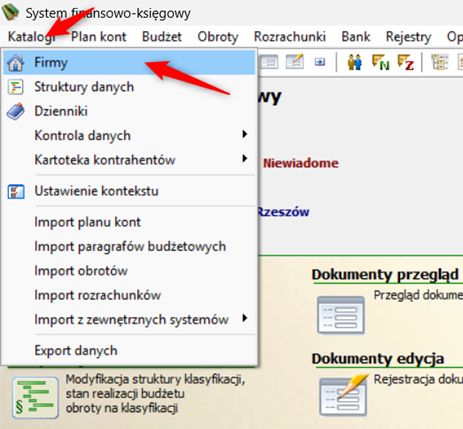
Uwaga: W przypadku braku dostępu do wymienionej opcji, konieczne jest skontaktowanie się z administratorem systemu (np. Główną Księgową lub Kierownikiem Wydziału).
Następnie w oknie „Słownik firm” należy wskazać właściwą jednostkę/firmę i wybrać przycisk „Edycja”.

W oknie „Informacje o firmie” należy zaznaczyć pole „Obsługa KSeF” (1), a następnie odnaleźć pole „Adres usługi Softres KSeF” i wkleić skopiowany wcześniej adres domeny (używając skrótu Ctrl+V lub opcji „Wklej” pod prawym przyciskiem myszy). (2)

Fragment widoku okna po wklejeniu adresu:

Należy powrócić do otwartego okna przeglądarki z platformą eKSeF i skopiować „Symbol jednostki” przyciskiem kopiowania.

Następnie, w Systemie Finansowo-Księgowym, w oknie edycji firmy, należy wkleić ten ciąg znaków w polu „Symbol jednostki w Softres KSeF” (skrót Ctrl+V lub opcji „Wklej” pod prawym przyciskiem myszy).

Fragment widoku okna po wklejeniu adresu:

Domyślnie System Finansowo-Księgowy jest skonfigurowany do obsługi zarówno odbioru, jak i wysyłki faktur poprzez eKSeF Softres.
W przypadku gdy odbiór faktur z KSeF realizowany jest przez inne oprogramowanie (np. system EZD) i zachodzi potrzeba ograniczenia tej funkcjonalności w Systemie Finansowo-Księgowym, istnieje możliwość jej wyłączenia. Dezaktywacja odbywa się poprzez odznaczenie odpowiednich parametrów konfiguracyjnych (1) i (2).

Po wykonaniu powyższych kroków, należy zatwierdzić zmiany przyciskiem „Zatwierdź”.

Okno edycji zostanie zamknięte, a połączenie między systemami zostanie ustanowione.
Uwaga
W przypadku odpowiedzialności za więcej niż jedną jednostkę organizacyjną (np. MOPS, Urząd Miasta), opisaną procedurę (kroki 1–3) należy powtórzyć dla każdego podmiotu z osobna, wybierając każdorazowo odpowiedni kontekst na platformie eKSeF Softres oraz właściwą pozycję w słowniku firm Systemu Finansowo-Księgowego.
Podsumowanie i dalsze kroki
Prawidłowe wykonanie powyższych czynności zapewnia pełną integrację techniczną Systemu Finansowo-Księgowego z platformą eKSeF Softres na poziomie danej jednostki organizacyjnej.
Po pomyślnym zakończeniu procesu konfiguracji połączenia jednostki, należy przystąpić do kolejnego etapu, polegającego na przypisaniu indywidualnego identyfikatora do konta pracownika. W tym celu należy przejść do realizacji kolejnego kroku.