Zarządzanie użytkownikami
Ten moduł to centralna baza wszystkich pracowników zarejestrowanych w systemie eKSeF. Administrator ma tutaj możliwość tworzenia kont, edycji danych osobowych oraz zarządzania bezpieczeństwem (reset haseł).
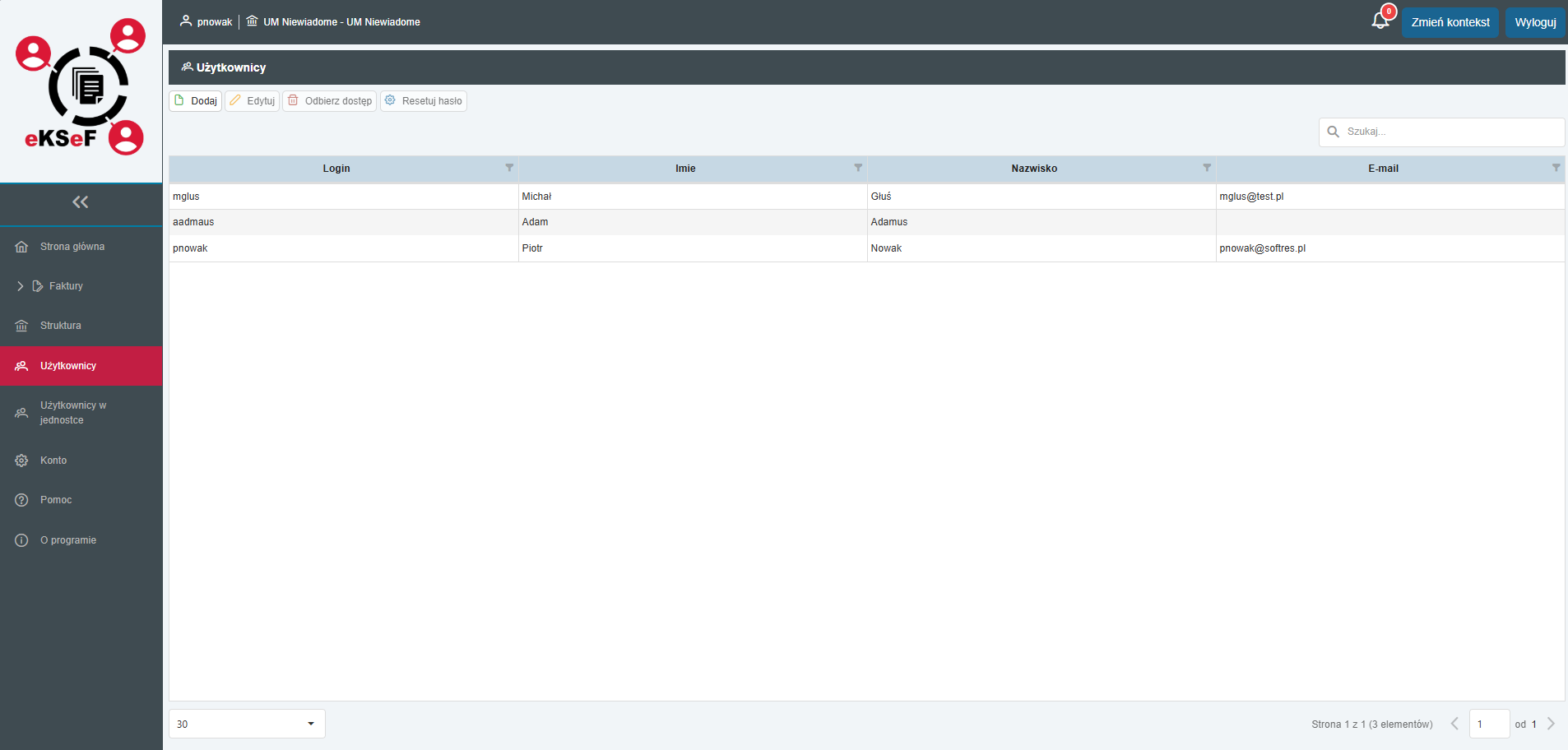
- Login: Unikalny identyfikator używany podczas logowania.
- Imię i Nazwisko: Dane identyfikacyjne pracownika.
- E-mail: Adres kontaktowy, na który wysyłane są powiadomienia systemowe.
- B (Blokada): Nowa kolumna informująca o statusie konta. Zaznaczenie w tej kolumnie oznacza, że użytkownik ma status zablokowanego i nie posiada dostępu do systemu/jednostki.
Operacje na kontach
Zarządzanie odbywa się poprzez pasek narzędzi. Zaznacz użytkownika na liście (klikając w wiersz), aby aktywować odpowiednie przyciski.


Dodawanie użytkownika

Aby utworzyć nowe konto, kliknij przycisk Dodaj. Wypełnij formularz rejestracyjny:
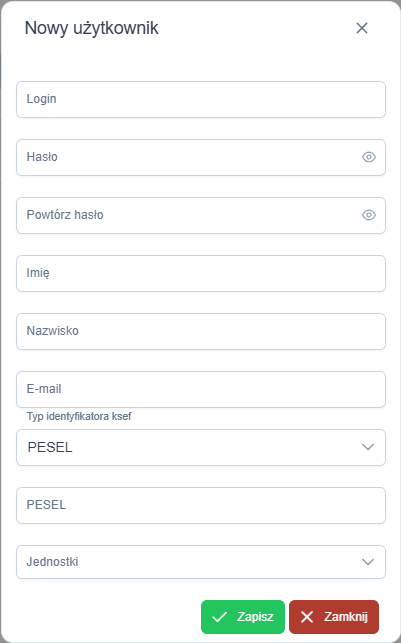
- Login i Hasło: Dane do logowania. Użytkownik zostanie poproszony o zmianę hasła przy pierwszym wejściu.
- Dane osobowe: Imię, Nazwisko oraz E-mail służbowy.
- Identyfikator KSeF (PESEL): Pole kluczowe. Wybierz z listy "PESEL" i wpisz numer. Jest to niezbędne, jeśli użytkownik ma autoryzować się w KSeF własnym podpisem.
- Jednostki: Możesz od razu przypisać pracownika do jednej lub wielu jednostek organizacyjnych.
Edycja danych

Przycisk Edytuj pozwala na aktualizację informacji o istniejącym pracowniku.
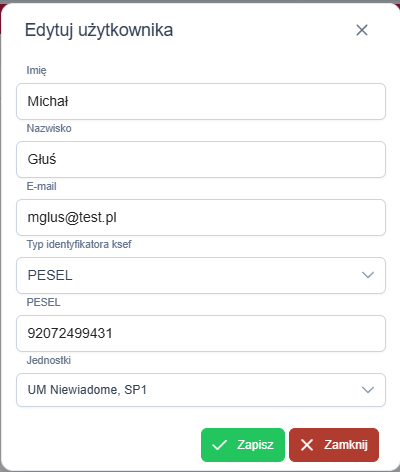
- Możesz zmienić nazwisko (np. po zmianie stanu cywilnego), adres e-mail lub poprawić błędny numer PESEL.
- Możesz również dodać lub odebrać dostęp do Jednostek z poziomu tego okna.
Reset hasła
Jeśli pracownik zapomni hasła, użyj przycisku Resetuj hasło, aby nadać mu nowe dane dostępowe.
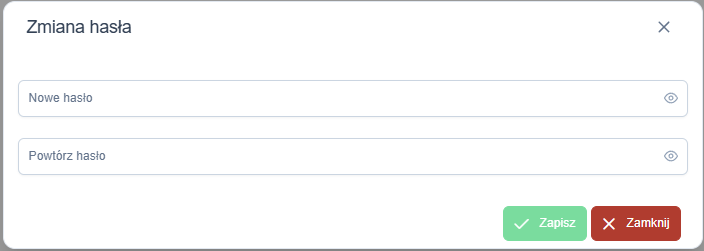
- Wpisz nowe hasło w obu polach (użyj ikony oka 👁️, aby sprawdzić poprawność).
- Przekaż hasło pracownikowi w bezpieczny sposób.
- Przy logowaniu system wymusi na nim zmianę tego hasła na własne.
Usuwanie
Przycisk Odbierz dostęp służy do trwałego usunięcia konta z systemu.
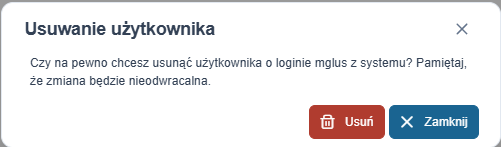
Operacja nieodwracalna
Usunięcie użytkownika jest ostateczne. Straci on dostęp do wszystkich jednostek, do których był przypisany. Jeśli chcesz tylko zablokować dostęp do jednego urzędu, skorzystaj z modułu Użytkownicy w jednostce.
Wyszukiwanie i Filtrowanie
Przy dużej liczbie pracowników, skorzystaj z narzędzi nad tabelą:
- Szukaj...: Wpisz frazę w prawym górnym rogu, aby przeszukać całą bazę.
- Filtry kolumnowe: Kliknij ikonę lupy pod nagłówkiem (np. Login lub Nazwisko), aby znaleźć konkretną osobę.