Uruchomienie i Logowanie
Użytkownik jest witany ekranem autoryzacji. System podzielony jest na część informacyjną (lewa strona) oraz formularz dostępu (prawa strona).
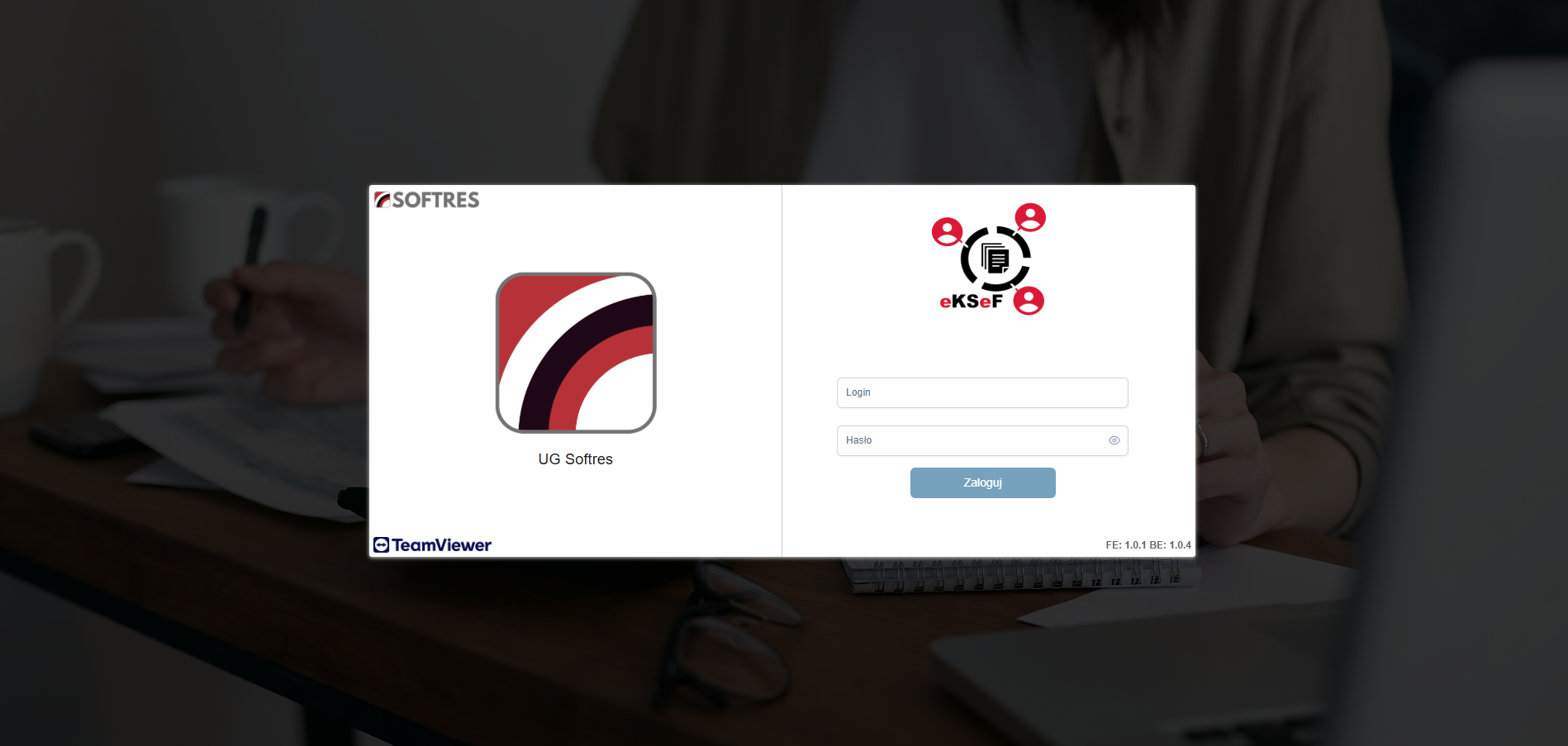
Elementy okna logowania
-
Identyfikacja Systemu:
- Po lewej stronie widoczne jest logo Softres oraz nazwa instancji (np. UG Softres).
- W dolnym lewym rogu znajduje się ikona TeamViewer. Kliknięcie jej pozwala na szybkie wywołanie pomocy zdalnej serwisu Softres.
-
Formularz Logowania:
- Login: Wpisz nazwę użytkownika (unikalny identyfikator w systemie).
- Hasło: Wprowadź swoje hasło. Możesz kliknąć ikonę "oka" w polu hasła, aby podejrzeć wpisane znaki.
- Przycisk Zaloguj: Zatwierdza dane i przenosi menu kontekstowego w którym należy wybrać odpowiednią jednostkę.
Zasady logowania
W polu „Login” należy wprowadzić identyfikator, który standardowo składa się z pierwszej litery imienia oraz pełnego nazwiska (bez polskich znaków).
- Dla przykładu: Piotr Ćwiąkała -> Login:
pcwiakala
W przypadku nazwisk dwuczłonowych, login tworzony jest z pierwszej litery imienia oraz obu członów nazwiska (również bez polskich znaków).
- Dla przykładu: Anna Nowak-Kowalska -> Login:
anowakkowalska
W polu „Hasło” należy wprowadzić domyślne hasło, którym jest numer PESEL użytkownika podany w ankiecie przedwdrożeniowej.
Problem z logowaniem
W przypadku kiedy nie podali Państwo numeru PESEL w ankiecie, prosimy o kontakt z firmą Softres.
Wybór jednostki organizacyjnej
Po pomyślnym wprowadzeniu loginu i hasła, system wyświetli okno wyboru jednostki. Jest to krok niezbędny do określenia kontekstu pracy (np. wybór konkretnego Urzędu Gminy lub jednostki podległej).
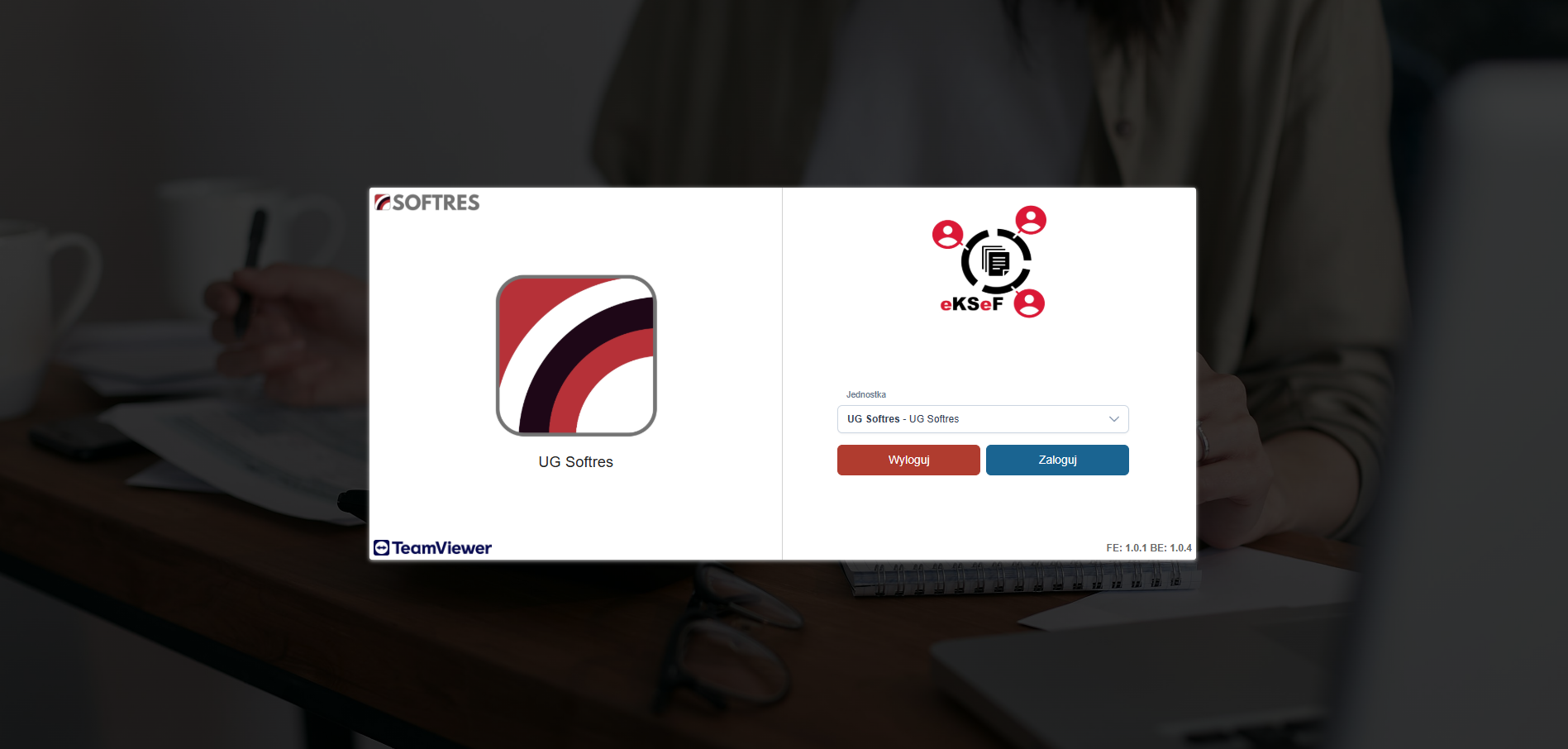
Elementy okna wyboru
Lista rozwijana "Jednostka"
- Kliknij w pole, aby rozwinąć listę wszystkich jednostek, do których posiadasz uprawnienia. Wybierz właściwą pozycję (np.
UG Softres - UG Softres).
Przycisk Zaloguj
- Kliknięcie tego przycisku kończy proces autoryzacji i otwiera główny pulpit aplikacji dla wybranej jednostki.
Przycisk Wyloguj
- Pozwala na wycofanie się do poprzedniego ekranu (formularza loginu i hasła), jeśli np. pomyliłeś konto użytkownika.
Wskazówka
Jeśli na liście nie widzisz jednostki, do której powinieneś mieć dostęp, skontaktuj się z administratorem systemu w celu nadania odpowiednich uprawnień dla Twojego profilu.
Po pomyślnym zakończeniu tych kroków, użytkownik zostaje przekierowany do głównego pulpitu aplikacji eKSeF, gdzie może rozpocząć pracę z systemem i odświeżyć połączenie z systemem KSeF.