Instrukcja dodawania „KSeF ID SU” użytkownika do systemu Finansowo-Księgowego.
Uwaga
System eKSeF Softres jest obsługiwany od wersji 4.7.4 Systemu Finansowo-Księgowego. W przypadku korzystania z wcześniejszej wersji, konieczna jest aktualizacja oprogramowania przed przystąpieniem do konfiguracji integracji.
Wstęp
Kolejnym etapem integracji jest konfiguracja użytkownika w Systemie Finansowo-Księgowym.
Wymagania wstępne
Skuteczne dodanie identyfikatora „KSeF ID SU” wymaga posiadania uprawnień administratora w Systemie Finansowo-Księgowym.
1. Pobranie identyfikatora KSeF_ID SU
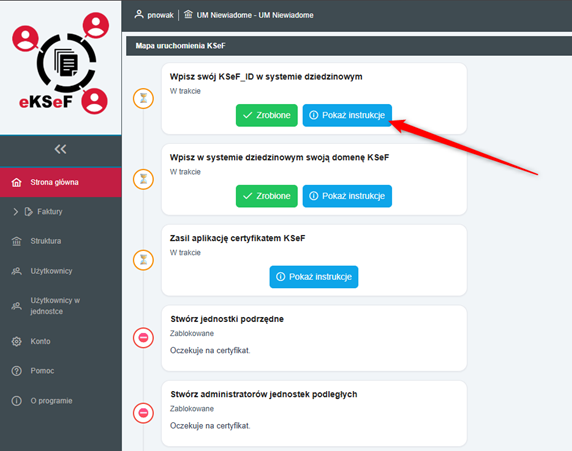
W panelu głównym, w sekcji zatytułowanej „Wpisz swój KseF_ID w systemie dziedzinowym”, należy wybrać opcję „Pokaż instrukcję”.
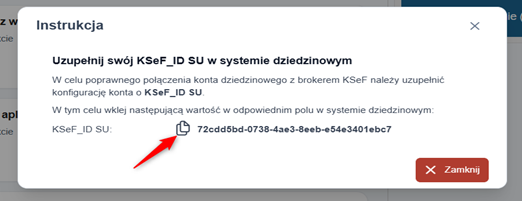
W nowo otwartym oknie wyświetlony zostanie unikalny ciąg znaków. W celu uniknięcia błędów przy przepisywaniu, należy skorzystać z przycisku kopiowania (ikona dokumentów), co spowoduje zapisanie identyfikatora w schowku systemowym.
2. Konfiguracja w Systemie Finansowo-Księgowym
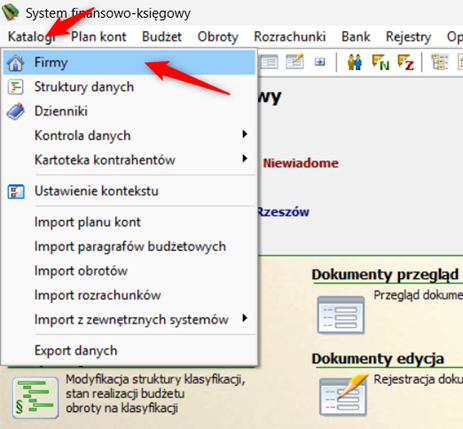
Po uzyskaniu identyfikatora należy przejść do Systemu Finansowo-Księgowego. Po zalogowaniu i wybraniu odpowiedniego kontekstu pracy, należy przejść do modułu:
„Katalogi” > „Firmy”
Uwaga
W przypadku braku dostępu do wymienionej opcji, konieczne jest skontaktowanie się z administratorem systemu (np. Główną Księgową lub Kierownikiem Wydziału).
Następnie w oknie „Słownik firm” należy wskazać właściwą jednostkę/firmę i wybrać przycisk „Edycja”.
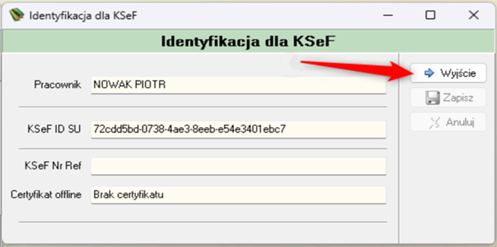
W oknie „Informacje o firmie” należy kliknąć przycisk „Użytkownicy”.
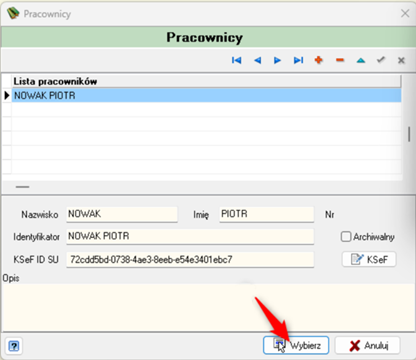
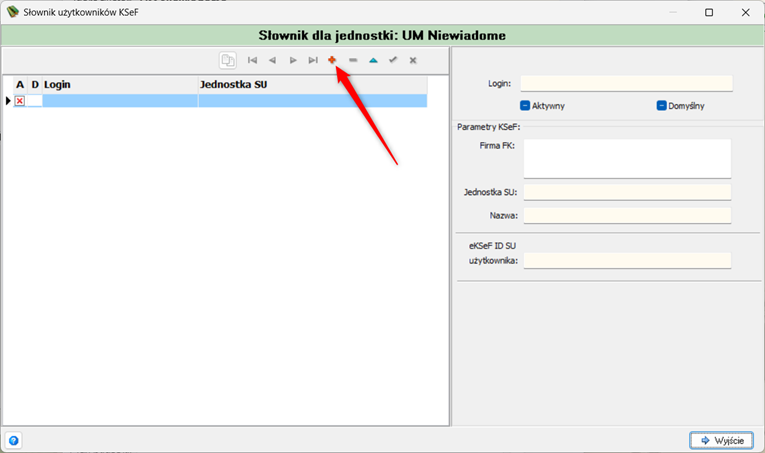
Kolejnym krokiem jest dodanie nowej pozycji za pomocą przycisku „+”.
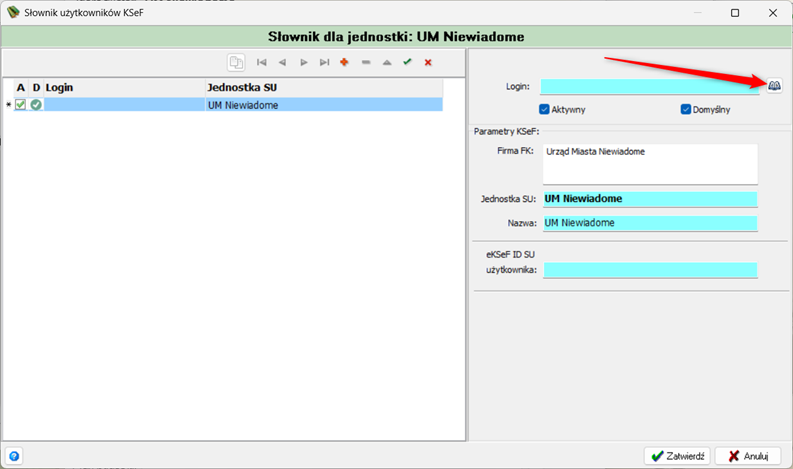
Następnie należy kliknąć ikonę słownika, aby wyświetlić listę użytkowników Systemu Finansowo Księgowego.
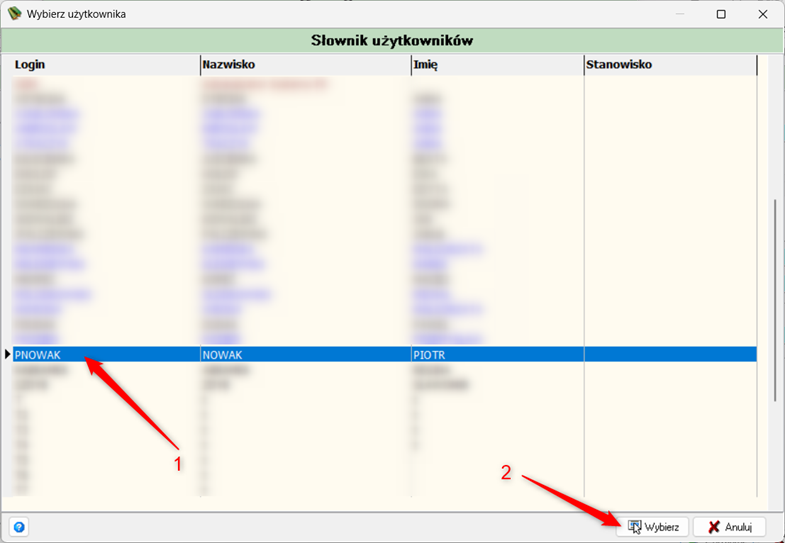
Wybieramy odpowiedniego użytkownika (1) a następnie zatwierdzamy przyciskiem „Wybierz”. (2)
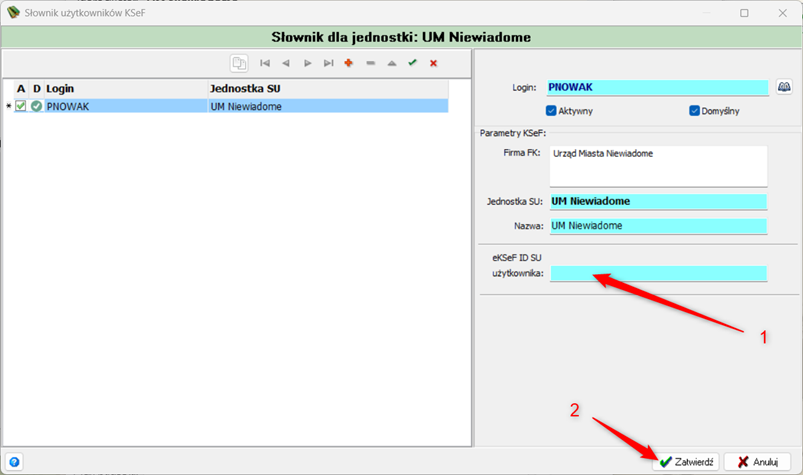
Następnie w pole „eKSeF ID SU użytkownika:”, należy wkleić skopiowany wcześniej ciąg znaków (skrót klawiszowy Ctrl+V lub menu pod prawym przyciskiem myszy > Wklej). (1) Wykonany proces zatwierdzamy przyciskiem „Zatwierdź”. (2)
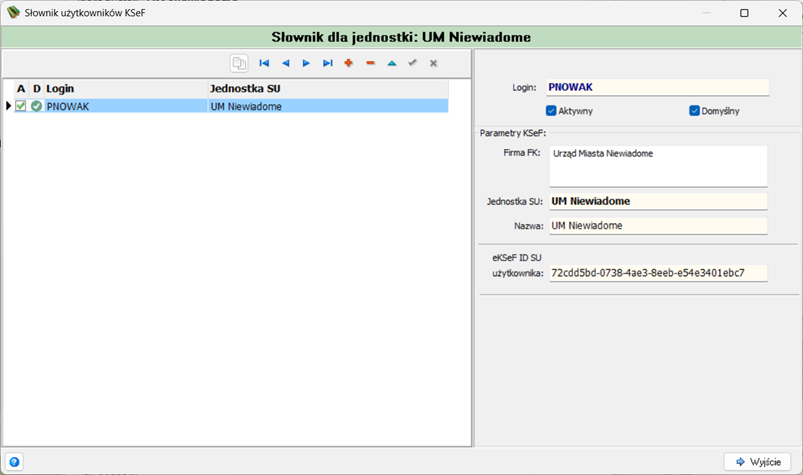
Widok okna po zatwierdzeniu zmian:
Podsumowanie
Prawidłowe wykonanie powyższych kroków skutkuje poprawnym skonfigurowaniem połączenia użytkownika z platformą eKSeF Softres i umożliwia pełną obsługę faktur elektronicznych w systemie.