Instrukcja konfiguracji połączenia Systemu Obiegu Dokumentów z platformą integracyjną eKSeF Softres
Uwaga
System eKSeF Softres jest obsługiwany od wersji 4.3.3 Systemu Obiegu Dokumentów. W przypadku korzystania z wcześniejszej wersji, konieczna jest aktualizacja oprogramowania przed przystąpieniem do konfiguracji integracji.
Wstęp
Niniejszy dokument opisuje procedurę konfiguracji jednostki/firmy oraz użytkownika w Systemie Obiegu Dokumentów w celu zapewnienia integracji z Krajowym Systemem e-Faktur (KSeF). Proces realizowany jest przy użyciu platformy integracyjnej eKSeF firmy Softres, która pełni funkcję narzędzia wspomagającego wymianę danych.
Wymagania wstępne
Do przeprowadzenia pełnej konfiguracji niezbędne jest posiadanie uprawnień administratora w Systemie Obiegu Dokumentów.
1. Logowanie do platformy eKSeF Softres
W celu rozpoczęcia procedury należy uruchomić przeglądarkę internetową i wprowadzić adres platformy eKSeF Softres otrzymany drogą elektroniczną. Adres ten przyjmuje standardowy format:
https://nazwa_jednostki_lub_gminy.eksef.sprawnyurzad.pl/
Przykład:
https://umniewiadome.eksef.sprawnyurzad.pl/
Po poprawnym załadowaniu strony następuje wyświetlenie okna logowania.
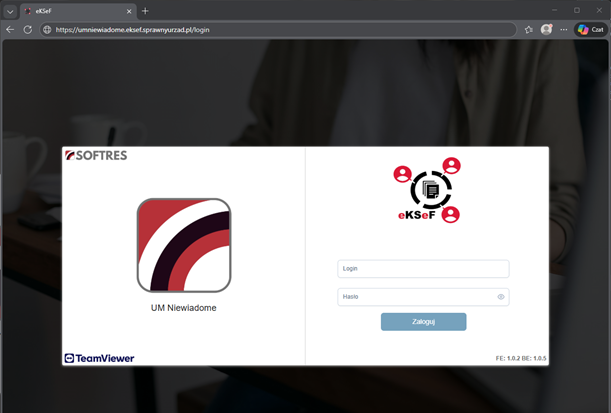
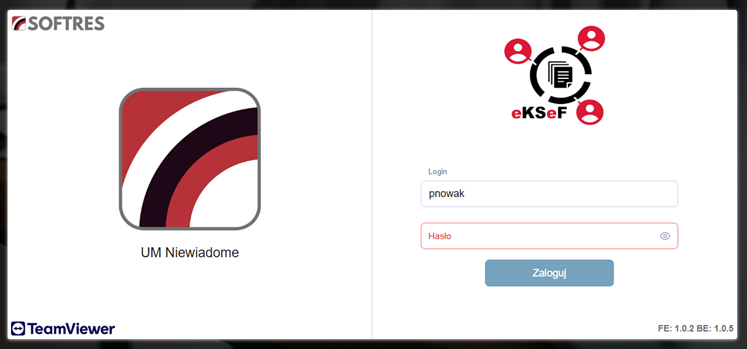
W polu „Login” należy wprowadzić identyfikator, który standardowo składa się z pierwszej litery imienia oraz pełnego nazwiska (bez polskich znaków).
- Dla przykładu: Piotr Ćwiąkała -> Login:
pcwiakala
W przypadku nazwisk dwuczłonowych, login tworzony jest z pierwszej litery imienia oraz obu członów nazwiska (również bez polskich znaków).
- Dla przykładu: Anna Nowak-Kowalska -> Login:
anowakkowalska
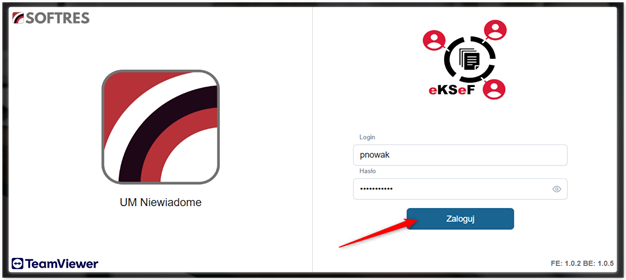
W polu „Hasło” należy wprowadzić domyślne hasło, którym jest numer PESEL użytkownika podany w ankiecie przedwdrożeniowej.
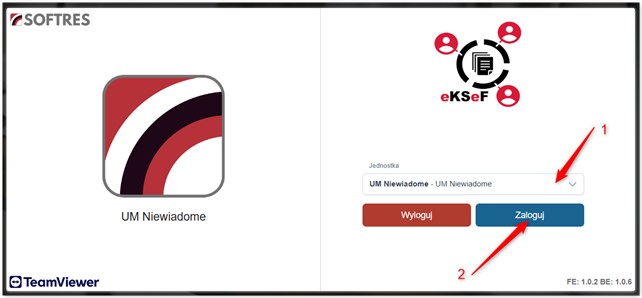
Po uwierzytelnieniu wymagany jest wybór właściwej jednostki z dostępnej listy (1). Proces zatwierdza się ponownym kliknięciem przycisku „Zaloguj” (2). Następuje wówczas przejście do głównego panelu.
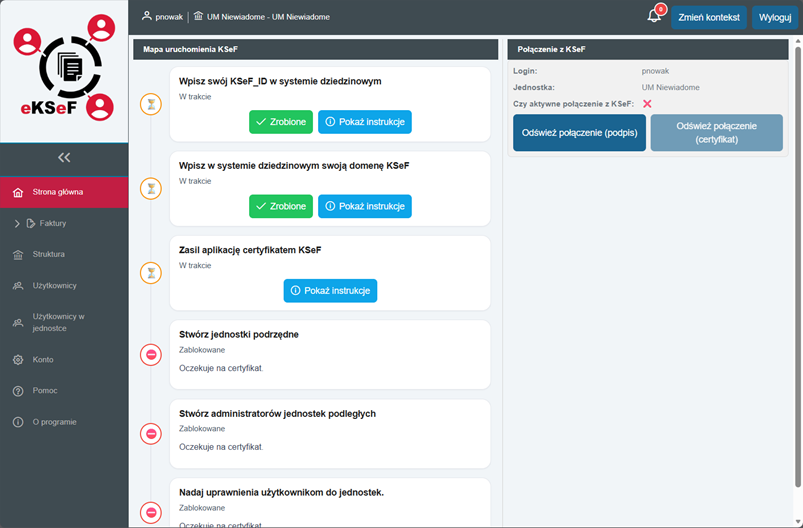
Panel główny:
2. Pobieranie danych konfiguracyjnych (Domena i Symbol)
Po pomyślnym zalogowaniu w panelu głównym, w sekcji „Wpisz w systemie dziedzinowym swoją domenę KSeF”, należy wybrać przycisk „Pokaż instrukcję”.
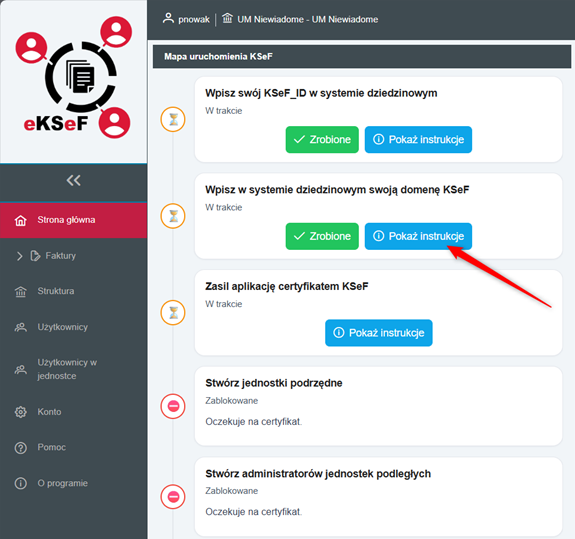
W wyświetlonym oknie „Instrukcja” znajdują się dwa kluczowe parametry:
- Domena: Należy kliknąć ikonę kopiowania obok adresu, aby zapisać go w schowku systemowym.
- Symbol jednostki: Ten parametr zostanie skopiowany w późniejszym etapie.
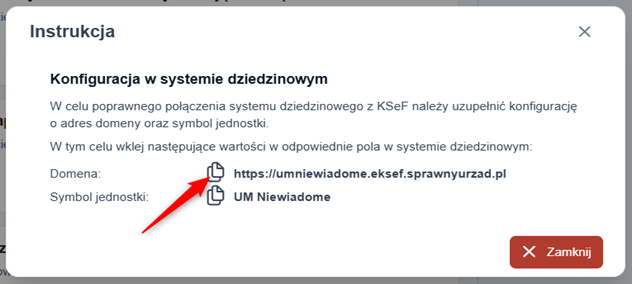
Uwaga: Okna z instrukcją nie należy zamykać do czasu zakończenia konfiguracji jednostki/firmy w Systemie Obiegu Dokumentów.
3. Konfiguracja jednostki/firmy w Systemie Obiegu Dokumentów
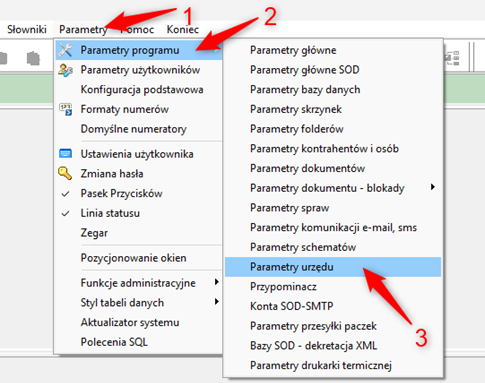
Należy uruchomić System Obiegu Dokumentów, zalogować się i wybrać odpowiedni kontekst, a następnie przejść do modułu:
„Parametry” > „Parametry programu” > „Parametry urzędu”
W wyświetlonym oknie „Parametry dla administracji publicznej” należy odnaleźć pole „Lokalny webservis KSeF”.
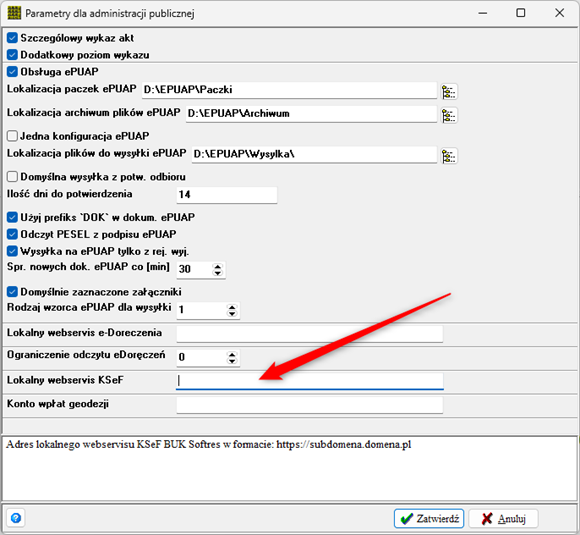
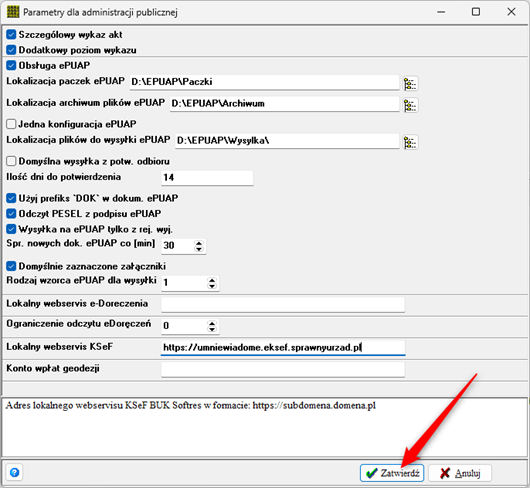
W to pole należy wkleić skopiowany wcześniej adres domeny z platformy eKSeF Softres (używając skrótu Ctrl+V lub klikając prawym przyciskiem myszy i wybierając opcję „Wklej”). Po uzupełnieniu adresu należy zatwierdzić zmiany przyciskiem „Zatwierdź”.
4. Włączenie widoku skrzynki KSeF
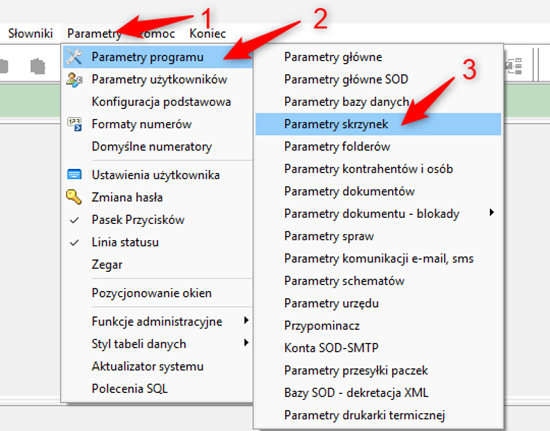
Ostatnim krokiem jest aktywacja widoczności skrzynki KSeF na głównym ekranie systemu, co pozwoli na bieżące odbieranie dokumentów. Należy przejść do:
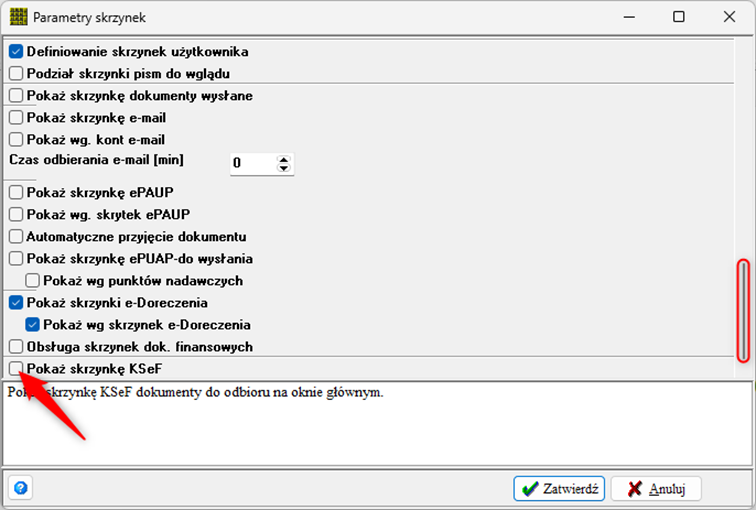
„Parametry” > „Parametry programu” > „Parametry skrzynek”
Uwaga
W przypadku braku dostępu do wymienionej opcji, konieczne jest skontaktowanie się z administratorem systemu (np. Główną Księgową lub Kierownikiem Wydziału).
W oknie konfiguracji należy przewinąć listę na sam dół i zaznaczyć opcję „Pokaż skrzynkę KSeF”.
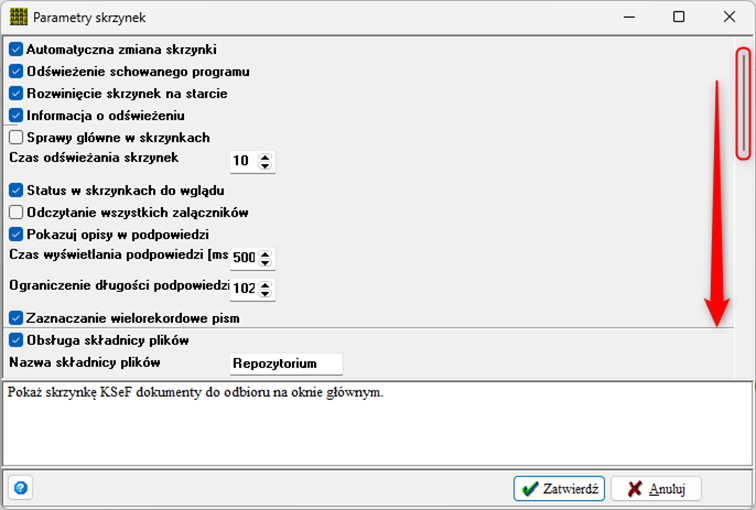
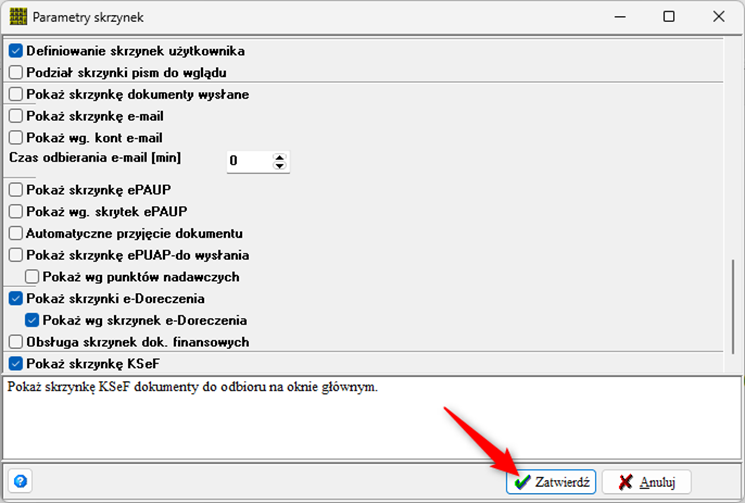
Zmianę należy zatwierdzić przyciskiem „Zatwierdź”.
Podsumowanie
Dalszym krokiem konfiguracji jest dodanie identyfikatora jednostki oraz „KSeF ID SU” użytkownika do Systemu Obiegu Dokumentów.