Pierwsze logowanie i Aktywacja KSeF
Niniejsza instrukcja przeprowadzi Cię przez proces pierwszego logowania do systemu eKSeF oraz aktywacji połączenia z Ministerstwem Finansów. Jest to czynność jednorazowa, którą należy powtarzać jedynie po wygaśnięciu ważności certyfikatu lub tokenu.
ETAP 1: Sprawdzenie statusu połączenia
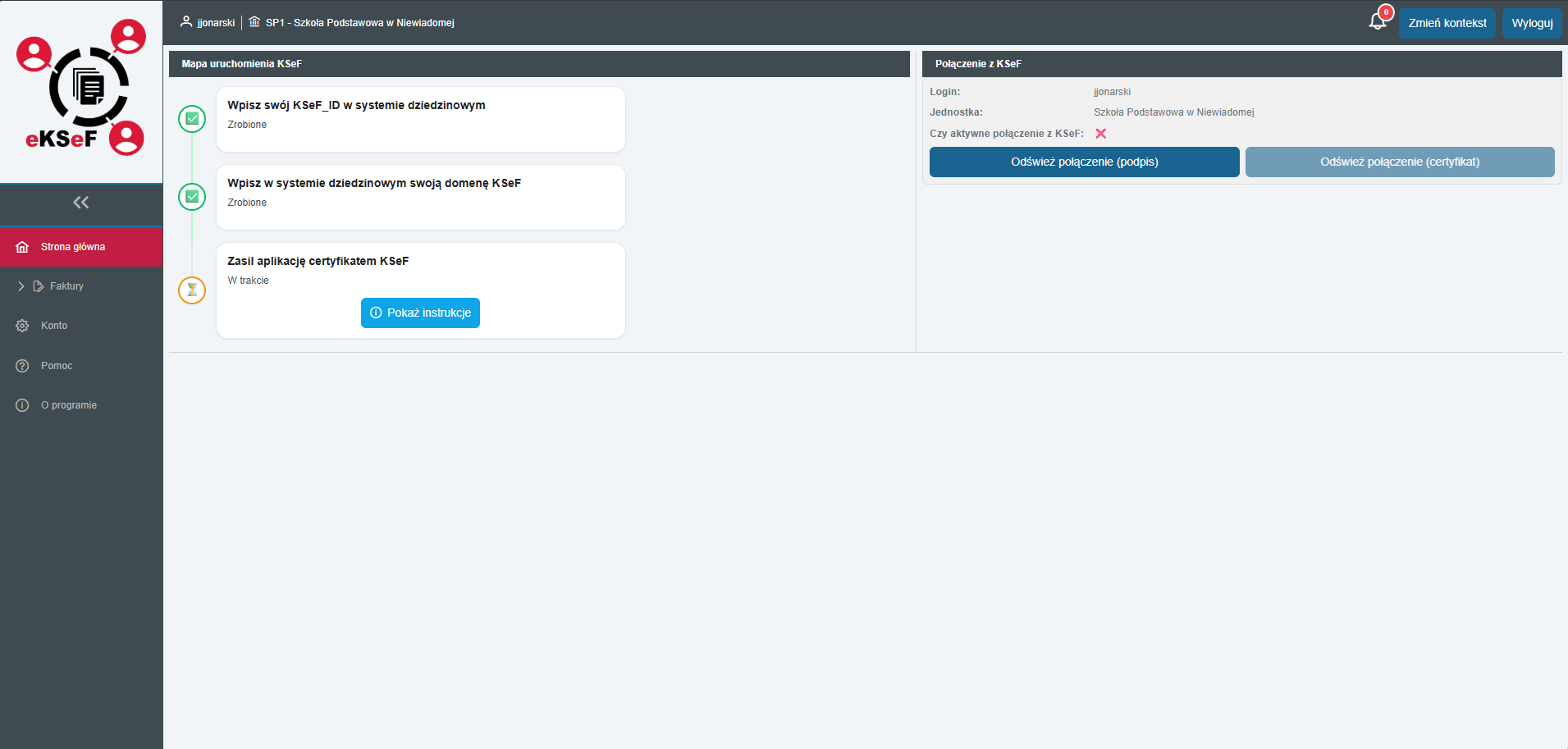
Po zalogowaniu się do programu, spójrz na prawą stronę ekranu. Znajdziesz tam panel Połączenie z KSeF.
Jeśli widzisz czerwony krzyżyk (❌) przy polu "Czy aktywne połączenie", oznacza to, że musisz się zautoryzować.
-
Jeśli widzisz czerwony krzyżyk (❌) przy polu "Czy aktywne połączenie z KSeF", oznacza to, że system nie jest połączony.
-
Aby to naprawić, kliknij niebieski przycisk: Odśwież połączenie (podpis).

ETAP 2: Pobranie pliku XML
Otworzy się okno "Autoryzacja konta". Twoim zadaniem jest pobranie pliku, który zawiera prośbę Twojego urzędu/jednostki o dostęp do systemu faktur.
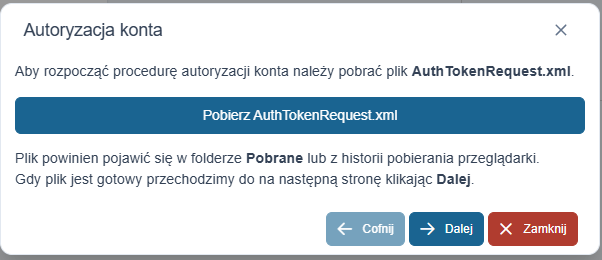
- Kliknij ciemnoniebieski przycisk Pobierz AuthTokenRequest.xml.
- Plik zostanie zapisany na Twoim komputerze (domyślnie w folderze Pobrane).
-
W programie eKSeF kliknij przycisk Dalej (prawy dolny róg).

BARDZO WAŻNE: NIE OTWIERAJ TEGO PLIKU!
Nie próbuj otwierać pobranego pliku XML (nie klikaj w niego dwukrotnie). Nie otwieraj go w przeglądarce internetowej, notatniku ani Wordzie.
Plik ten służy wyłącznie do wgrania na stronę rządową. Jeśli go otworzysz i zapiszesz, jego struktura może ulec zmianie i Ministerstwo go odrzuci.
ETAP 3: Podpisanie pliku
Teraz musisz potwierdzić swoją tożsamość. Wykonujemy to poza programem eKSeF, na bezpiecznej stronie rządowej.
1. Wejdź na stronę do podpisania dokumentu: Kliknij w ten link: moj.gov.pl (otworzy się w nowej karcie).
2. Wgraj plik do podpisania: Na niebieskim polu kliknij przycisk WYBIERZ DOKUMENT Z DYSKU.
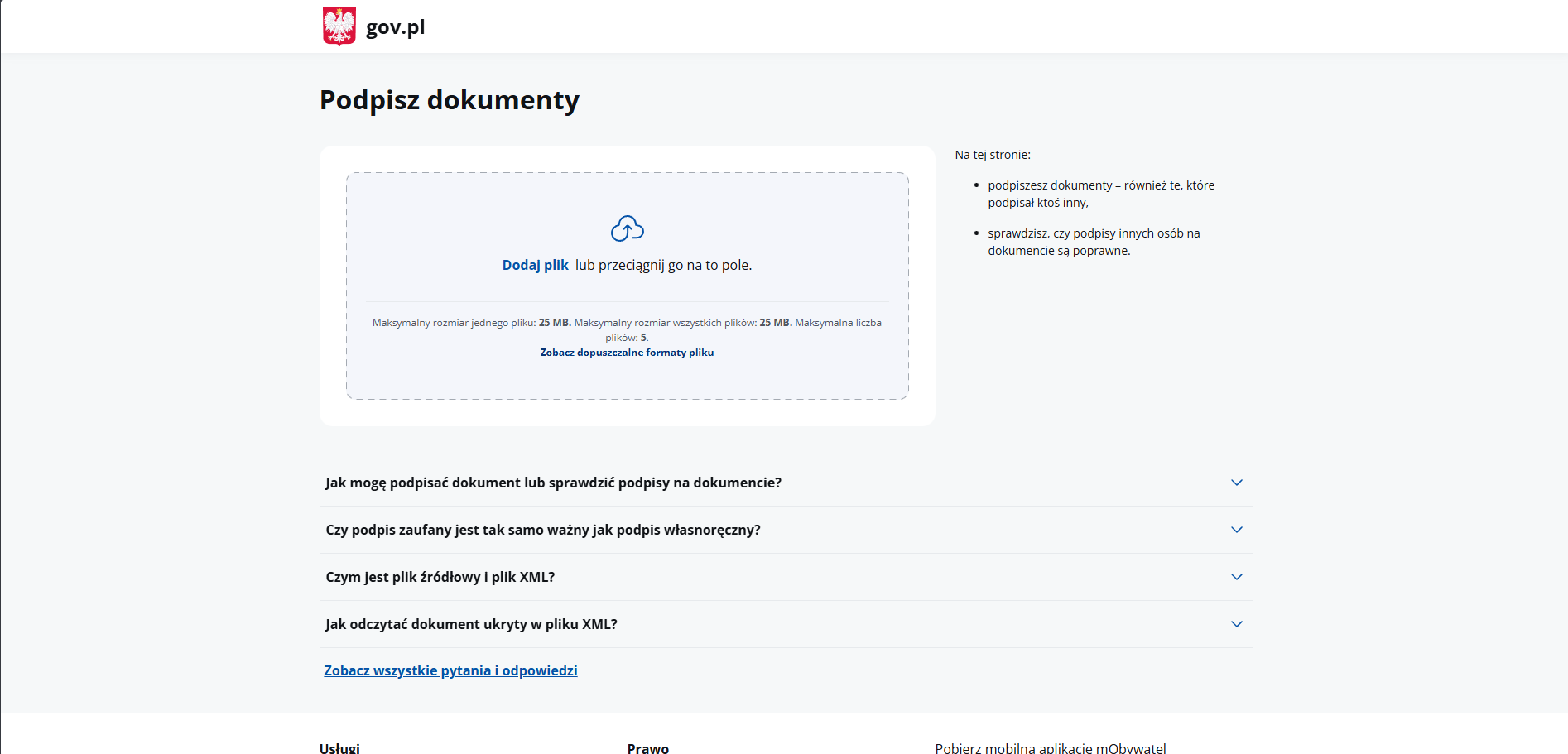
Otworzy się okno Twojego komputera. Wejdź w folder Pobrane i wybierz plik AuthTokenRequest.xml (ten, który pobrałeś przed chwilą w Etapie 2).
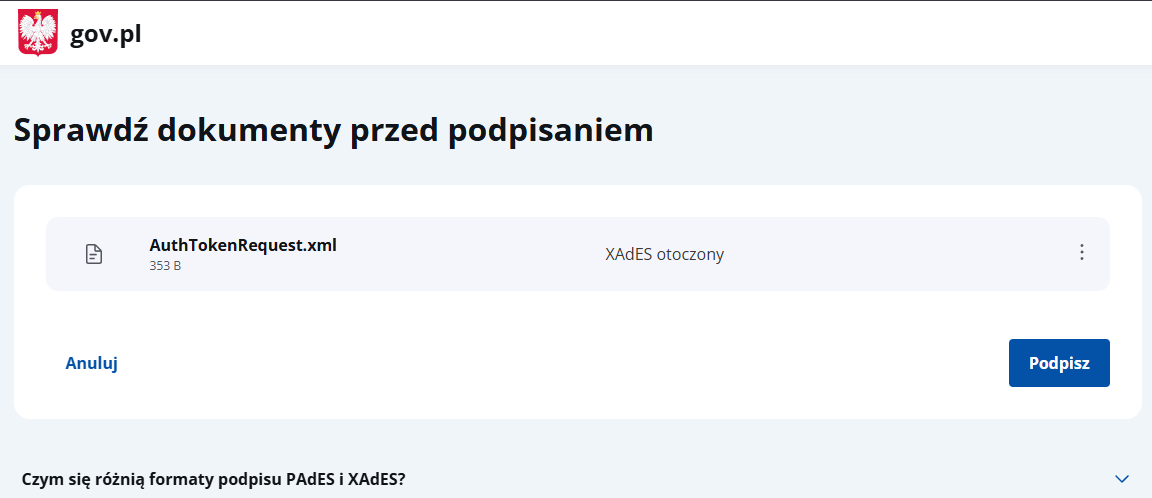
3. Podpisz dokument: Gdy plik się załaduje, kliknij granatowy przycisk Podpisz.
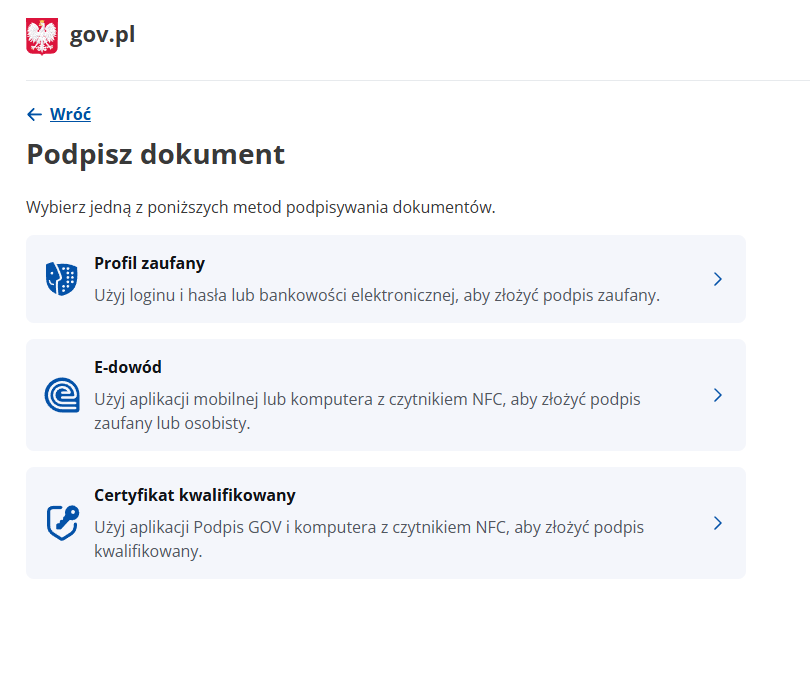
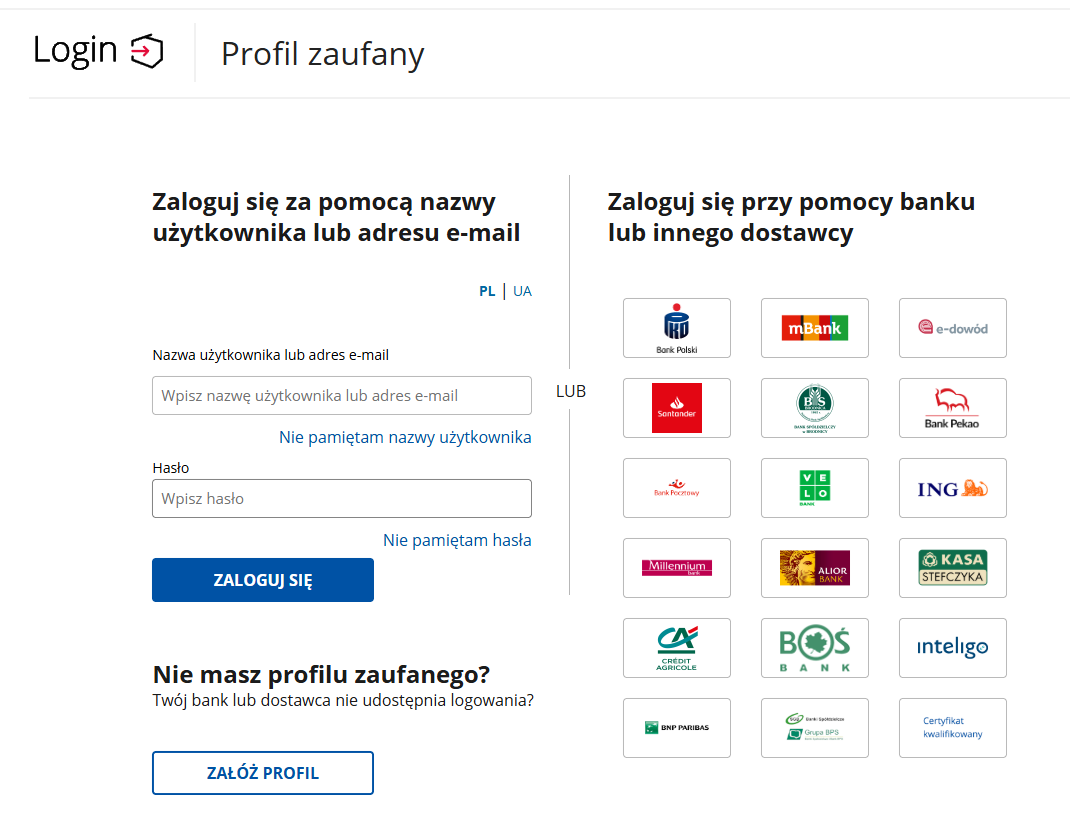
4. Zaloguj się: Wybierz metodę Profil Zaufany (lub e-dowód, jeśli korzystasz). Następnie zaloguj się tak, jak logujesz się do urzędu (np. przez swój bank).
5. Pobierz podpisany plik na dysk: Po poprawnym zalogowaniu i podpisaniu, strona rządowa wyświetli informację o sukcesie. Kliknij przycisk POBIERZ, aby zapisać podpisany plik na komputerze.
Uwaga na nazwę pliku
Podpisany plik może mieć inną nazwę (np. ... (1).xml). To jest prawidłowe. Zapamiętaj, gdzie go zapisałeś (zazwyczaj to folder Pobrane).
ETAP 4: Wgranie podpisu do eKSeF
Wróć do zakładki z programem eKSeF. Powinieneś widzieć ekran "Dołącz podpisany dokument".
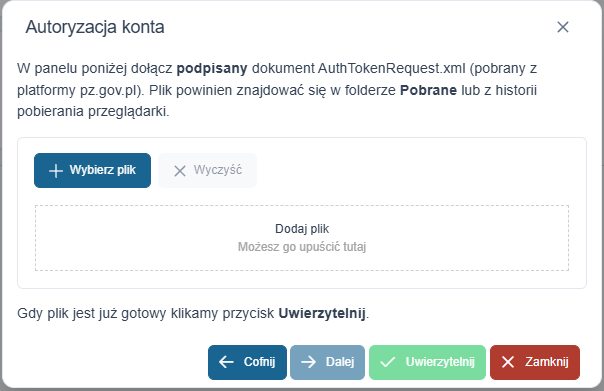
- Kliknij przycisk + Wybierz plik.
- Otwórz folder Pobrane.
- Wybierz plik, który pobrałeś ze strony rządowej (ten z Etapu 3).
- Uważaj, aby nie wybrać starego, niepodpisanego pliku z Etapu 2.
- Po załadowaniu pliku, kliknij duży zielony przycisk Uwierzytelnij.
ETAP 5: Weryfikacja sukcesu i Ważność połączenia
Jeśli wszystko wykonałeś poprawnie, okno autoryzacji zniknie, a na Pulpicie Głównym zobaczysz zmiany:
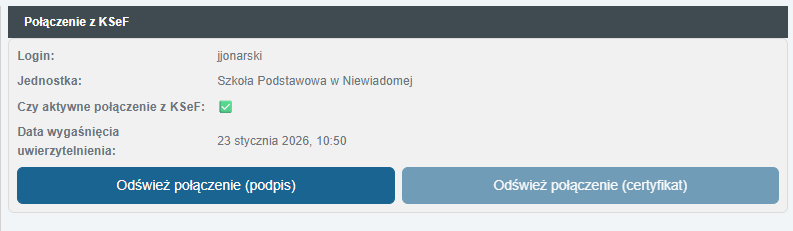
- Czy aktywne połączenie z KSeF: Zmieni się na zielony znacznik ✅.
- Data wygaśnięcia: Zaktualizuje się na datę za 7 dni od momentu podpisania.
- Certyfikat KSeF: Zostanie on automatycznie wygenerowany i dodany do brokera eKSeF. W przypadku wcześniejszego wygenerowania certyfikatu system wyświetli powiadomienie o tym, aby taki certyfikat załadować ręcznie w zakładce Konto.
Rozwiązywanie problemów (Co robić, gdy nie działa?)
Błąd: "Nieprawidłowy podpis" lub "Błąd weryfikacji"
- Przyczyna: Prawdopodobnie w Etapie 4 wgrałeś ten sam plik, który pobrałeś w Etapie 2 (czyli ten bez podpisu), zamiast tego ze strony Gov.pl.
- Rozwiązanie: Powtórz procedurę od Etapu 4, uważnie wybierając plik (zwróć uwagę na godzinę utworzenia pliku – wybierz ten najnowszy).