Ustawienia konta
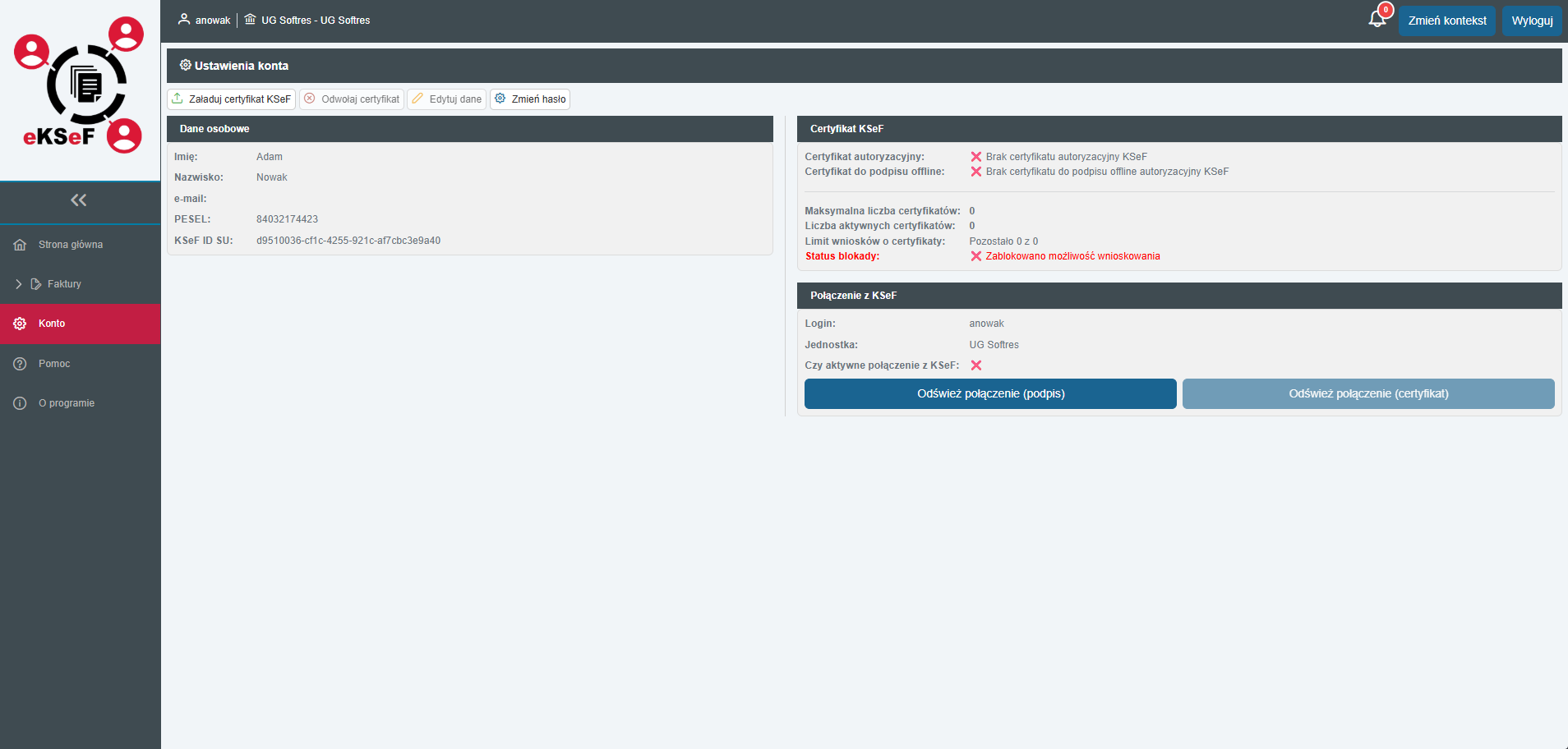
Zakładka Konto pozwala na zarządzanie profilem zalogowanego użytkownika oraz konfigurację certyfikatów niezbędnych do autoryzacji w Krajowym Systemie e-Faktur.
Pasek narzędzi (Akcje)

W górnej części modułu znajduje się pasek akcji umożliwiający szybkie zarządzanie profilem:
- Załaduj certyfikat KSeF: Pozwala na wgranie pliku certyfikatu i klucza (np.
certyfikat.crtlubcertyfikat.pem) do aplikacji. - Pobierz certyfikat: Umożliwia bezpieczne pobranie wgranych wcześniej plików certyfikatów i kluczy prywatnych na Twoje urządzenie.
- Odwołaj certyfikat: Dezaktywuje certyfikat.
- Edytuj dane: Pozwala na aktualizację imienia, nazwiska oraz adresu e-mail.
- Zmień hasło: Umożliwia zmianę hasła do logowania w programie eKSeF.
- Ustawienia TFA: Przenosi do konfiguracji metod uwierzytelniania dwuskładnikowego (2FA/TFA).
Dane osobowe
W tej sekcji wyświetlane są informacje o zalogowanym użytkowniku:
- Imię i Nazwisko: Dane identyfikacyjne.
- e-mail / PESEL: Dane kontaktowe i identyfikator osoby.
- KSeF ID SU: Unikalny identyfikator podmiotu w systemie eKSeF. Jest on niezbędny do poprawnej komunikacji systemami dziedzinowymi firmy SOFTRES.
Sekcja Certyfikat KSeF
To najważniejsza część konfiguracji technicznej. System informuje o statusie dwóch rodzajów certyfikatów:

- Certyfikat autoryzacyjny: Służy do logowania się do bramki KSeF i pobierania/wysyłania faktur.
- Certyfikat do podpisu offline: Używany w specyficznych sytuacjach, gdy wymagane jest podpisanie dokumentu bez bezpośredniego połączenia z serwerem w momencie generowania podpisu.

Brak certyfikatu
Jeśli widzisz komunikat "Brak certyfikatu", funkcje wysyłania i odbierania faktur będą zablokowane. Aby to naprawić, skorzystaj z przycisku "Załaduj certyfikat KSeF".
Uwaga
Należy załadować wyłącznie certyfikaty, których brakuje w systemie. Jeżeli wcześniej nie zostały wygenerowane certyfikaty, system podczas udanego odświeżenia połączenia z KSeF wygeneruje brakujące certyfikaty. W przypadku wcześniejszego generowania certyfikatu system poprosi o załadowanie go do brokera.
Ręczne wgrywanie certyfikatu
Kroki konfiguracji
-
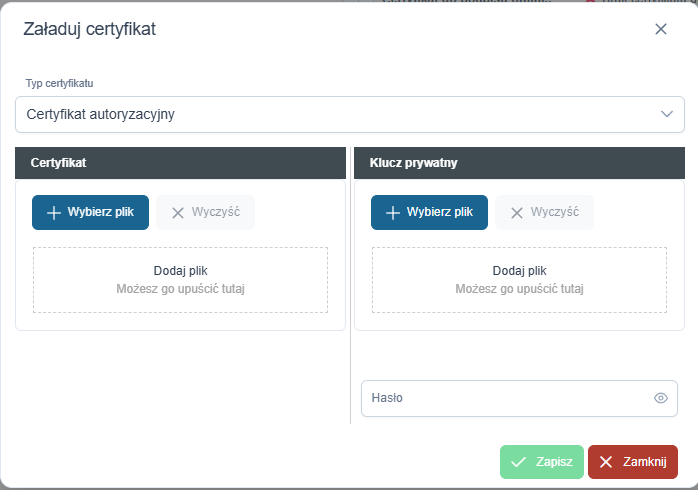
Typ certyfikatu: Wybierz z listy rozwijanej odpowiedni rodzaj:
- Certyfikat autoryzacyjny: Służy do ogólnej komunikacji z bramką KSeF.
- Certyfikat do podpisu offline: Służy do autoryzacji dokumentów w trybie bez połączenia.
-
Sekcja Certyfikat (Lewa strona):
- Kliknij + Wybierz plik i wskaż plik certyfikatu publicznego (zazwyczaj rozszerzenia
.crt,.pem). - Możesz również przeciągnąć plik bezpośrednio do pola "Dodaj plik".
- Kliknij + Wybierz plik i wskaż plik certyfikatu publicznego (zazwyczaj rozszerzenia
-
Sekcja Klucz prywatny (Prawa strona):
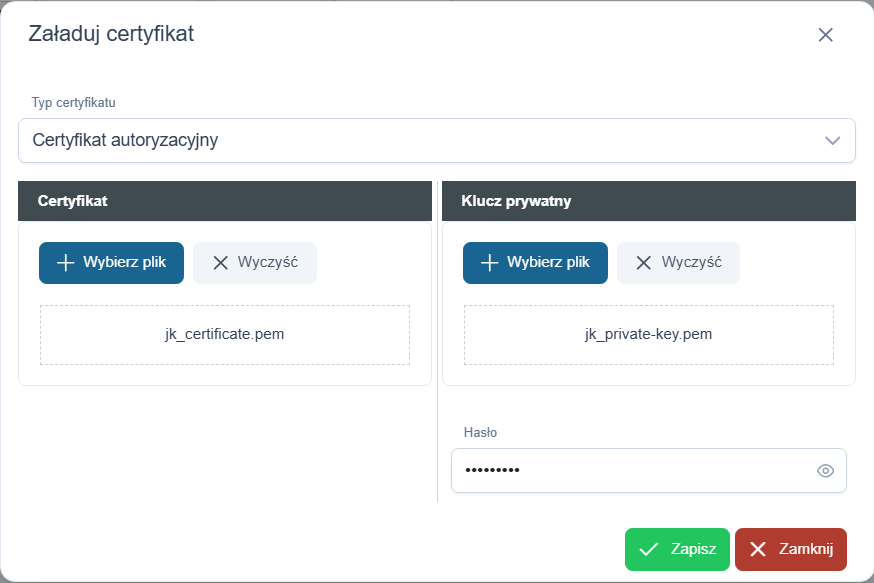
- Kliknij + Wybierz plik i wskaż plik klucza prywatnego sparowanego z certyfikatem (zazwyczaj rozszerzenie
.key). - Hasło: Jeśli Twój klucz prywatny jest zabezpieczony hasłem, wpisz je w polu poniżej. Możesz użyć ikony "oka", aby upewnić się, że wpisane hasło jest poprawne.
- Kliknij + Wybierz plik i wskaż plik klucza prywatnego sparowanego z certyfikatem (zazwyczaj rozszerzenie
-
Zapisywanie:
- Kliknij zielony przycisk Zapisz, aby zweryfikować poprawność plików i przypisać je do konta.
Bezpieczeństwo
Nigdy nie udostępniaj swojego klucza prywatnego ani hasła osobom trzecim. Klucz jest przechowywany w bezpieczny, zaszyfrowany sposób wewnątrz bazy danych aplikacji eKSeF.
Akcje pomocnicze
- Wyczyść: Usuwa aktualnie wybrany plik z podglądu, pozwalając na wybranie innego.
- Zamknij: Zamyka okno bez zapisywania zmian.
Pobieranie certyfikatów i kluczy
System umożliwia w dowolnym momencie bezpieczne pobranie wgranych wcześniej plików certyfikatów i kluczy prywatnych na Twoje urządzenie.
Aby rozpocząć, kliknij przycisk Pobierz certyfikat znajdujący się na pasku narzędzi w sekcji certyfikatów KSeF.
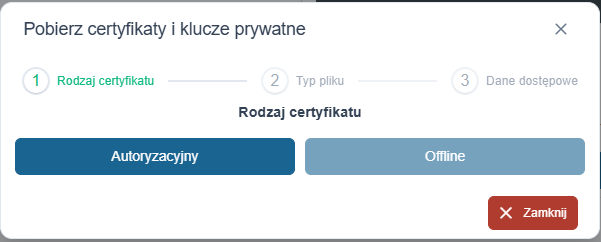
Proces pobierania składa się z kreatora:
W pierwszym kroku musisz zdecydować, z którego certyfikatu chcesz pobrać pliki:
- Autoryzacyjny
- Offline
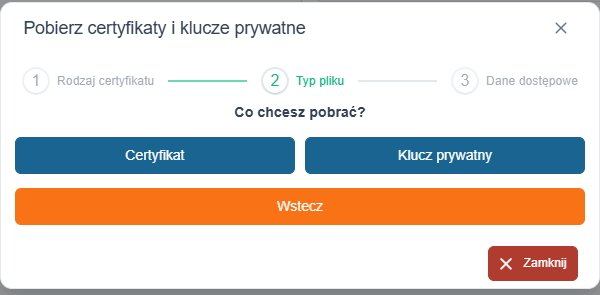
Następnie wskaż, który dokładnie plik jest Ci potrzebny:
- Certyfikat (.crt) - plik publiczny. Po kliknięciu tej opcji plik zostanie natychmiast pobrany na Twoje urządzenie.
- Klucz prywatny (.key) - plik wrażliwy. Wybranie tej opcji przeniesie Cię do Kroku 3, wymagającego dodatkowej weryfikacji tożsamości.
Ze względów bezpieczeństwa, pobranie klucza prywatnego z bazy systemu wymaga podwójnej weryfikacji.
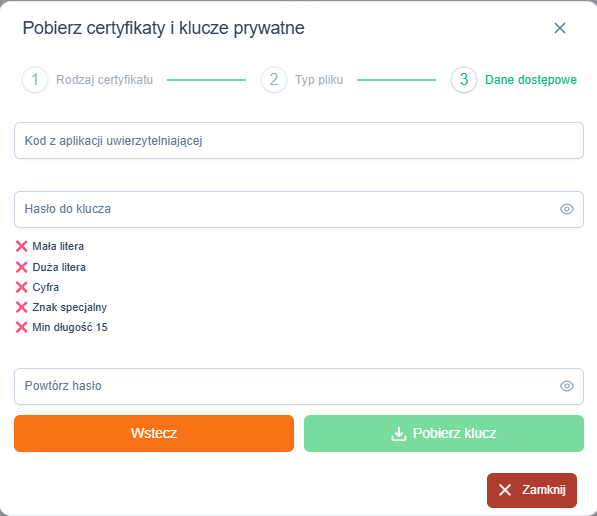
- Kod z aplikacji uwierzytelniającej: Wpisz 6-cyfrowy kod z Twojej aplikacji 2FA (np. Google Authenticator), używanej przy logowaniu do systemu.
- Hasło do klucza: Musisz zabezpieczyć pobierany klik nowym hasłem szyfrującym. Hasło to musi spełniać surowe rygory bezpieczeństwa:
- Minimum 15 znaków
- Przynajmniej jedna mała litera
- Przynajmniej jedna duża litera
- Przynajmniej jedna cyfra
- Przynajmniej jeden znak specjalny (np.
@,!,#)
- Po wpisaniu i powtórzeniu poprawnego hasła (wszystkie czerwone krzyżyki zmienią się na zielone), kliknij przycisk Pobierz klucz.
Odwoływanie certyfikatu
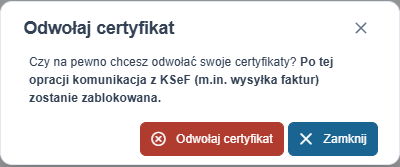
Funkcja Odwołaj certyfikat służy do dezaktywowania certyfikatu użytkownika. Jest to operacja wymagająca szczególnej uwagi.
Skutki operacji
Po potwierdzeniu odwołania certyfikatów:
- Blokada komunikacji: Aplikacja eKSeF straci możliwość łączenia się z serwerami Ministerstwa Finansów.
- Wstrzymanie wysyłki: Nie będzie możliwe wysyłanie nowych faktur do KSeF.
- Brak odbioru: System przestanie pobierać faktury zakupowe od dostawców.
Jak potwierdzić?

Aby trwale usunąć certyfikaty, kliknij czerwony przycisk Odwołaj certyfikat. Jeśli otworzyłeś to okno przypadkowo, kliknij Zamknij lub ikonę X, aby zachować obecne ustawienia.
Edycja danych profilowych
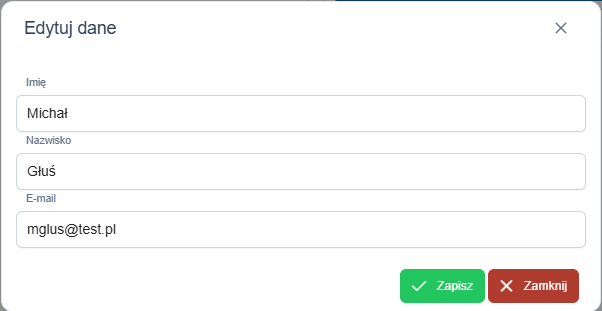
Funkcja Edytuj dane pozwala na aktualizację informacji kontaktowych przypisanych do Twojego konta w systemie eKSeF.
Dostępne pola
- Imię: Wprowadź lub popraw swoje imię.
- Nazwisko: Wprowadź lub popraw swoje nazwisko.
- E-mail: Adres e-mail używany do komunikacji systemowej oraz powiadomień.
Identyfikatory stałe
Zauważ, że pola takie jak PESEL czy KSeF ID SU nie są dostępne w tym oknie. Ze względów bezpieczeństwa i integralności systemu, ich zmiana wymaga kontaktu z głównym administratorem lub serwisem Softres.
Zatwierdzanie zmian
- Wprowadź poprawne dane w odpowiednie pola.
- Kliknij zielony przycisk Zapisz, aby trwale zaktualizować informacje w bazie danych. System wyświetli komunikat o powodzeniu operacji.
- Jeśli chcesz zrezygnować ze zmian, kliknij czerwony przycisk Zamknij lub ikonę
Xw prawym górnym rogu. Twoje dane pozostaną bez zmian.
Zmiana hasła
Dbanie o bezpieczeństwo dostępu jest kluczowe, dlatego system eKSeF umożliwia szybką zmianę hasła w dowolnym momencie pracy.
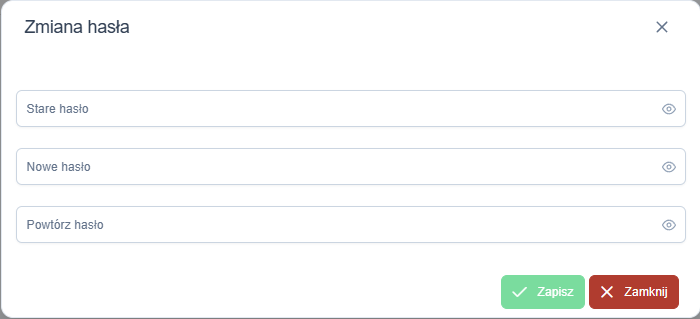
Jak zmienić hasło?
Aby proces zakończył się sukcesem, należy poprawnie wypełnić trzy pola:
- Stare hasło: Wprowadź aktualne hasło, którego użyłeś do zalogowania się. Jest to mechanizm weryfikujący, czy zmiany dokonuje uprawniona osoba.
- Nowe hasło: Wprowadź nowe, bezpieczne hasło.
- Powtórz hasło: Wpisz nowe hasło ponownie, aby wyeliminować ryzyko pomyłki (tzw. literówki).
Funkcje dodatkowe
- 👁️ Ikona oka: Przy każdym polu znajduje się ikona podglądu. Kliknij ją, aby zobaczyć wpisane znaki zamiast kropek – pomoże Ci to upewnić się, że nie zrobiłeś błędu.
Zatwierdzanie
- Zapisz: Jeśli wszystkie pola są wypełnione poprawnie, a nowe hasła są identyczne, kliknięcie zielonego przycisku zaktualizuje Twoje dane dostępowe. Przy następnym logowaniu musisz już użyć nowego hasła.
- Zamknij: Przerywa proces zmiany hasła bez zapisywania jakichkolwiek zmian.
Zasady bezpiecznego hasła
Zalecamy, aby hasło składało się z co najmniej 8 znaków i zawierało kombinację wielkich i małych liter, cyfr oraz znaków specjalnych. Regularna zmiana hasła zwiększa bezpieczeństwo danych Twojej jednostki.