Strona główna i Monitorowanie wdrożenia
Po zalogowaniu zostaniesz skierowany na pulpit główny.
Menu boczne i Panel górny
Zanim przejdziesz do konfiguracji, zapoznaj się z elementami nawigacyjnymi:
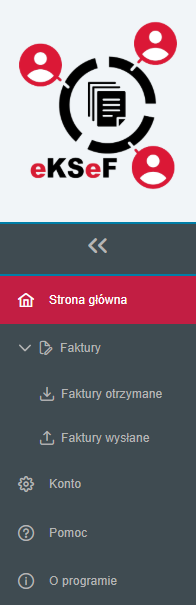
- Menu boczne: Umożliwia szybki dostęp do modułów Faktur oraz Konta i Pomocy.
- Górny panel: Wyświetla zalogowanego użytkownika, aktywną jednostkę oraz przycisk Zmień kontekst (do przełączania się między urzędami).
Kreator wdrożenia
Zadania do wykonania poprawnej konfiguracji są ułożone chronologicznie na pionowej linii czasu.
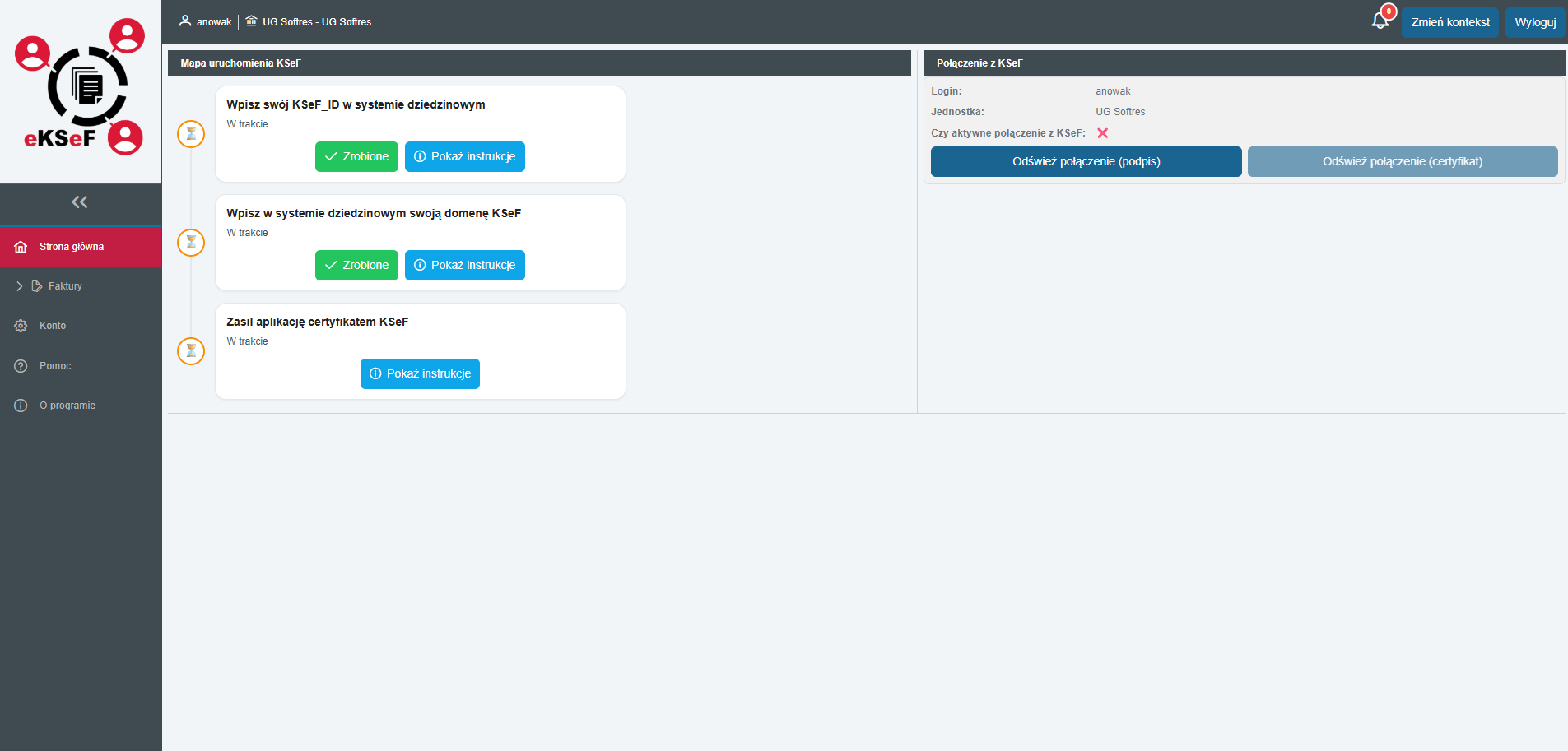 Na początku wszystkie zadania wymagają interakcji lub są zablokowane do czasu wykonania kroków nadrzędnych.
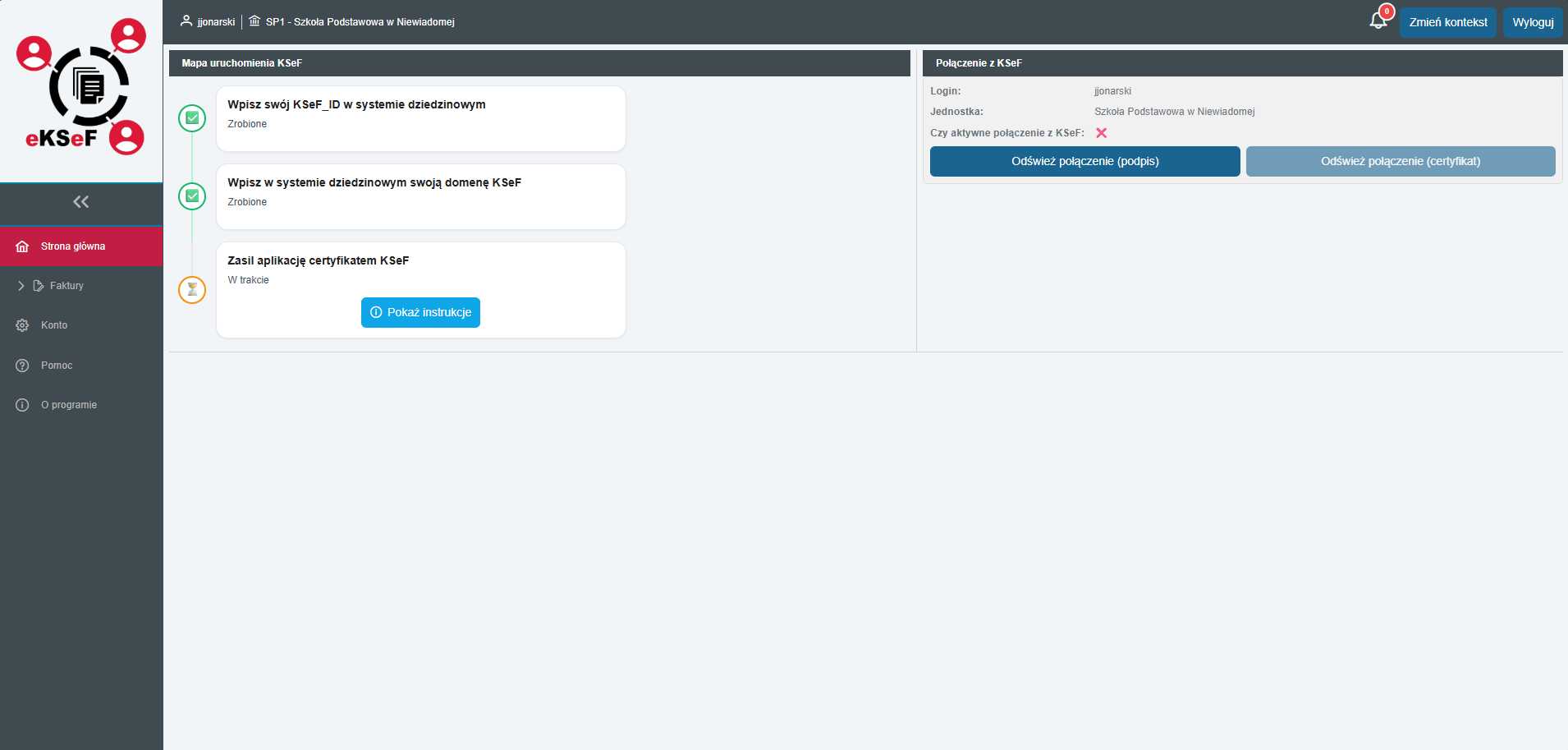 W trakcie konfiguracji widoczny jest aktualny status każdego kroku konfiguracji.
Statusy zadań i ich znaczenie
Aby skutecznie wdrożyć system, zwracaj uwagę na ikony przy zadaniach:
| Ikona | Status | Opis |
|---|---|---|
| ✅ | Zrobione | Zadanie pomyślnie zakończone i zatwierdzone. |
| ⏳ | W trakcie | Zadanie aktualnie wymagające Twojej interakcji (priorytet). |
| ⛔ | Zablokowane | Funkcja niedostępna, dopóki nie wykonasz zadań nadrzędnych (np. wgrania certyfikatu). |
Kluczowe etapy dalszej konfiguracji
- Wpisz swój KSeF_ID SU: Należy wprowadzić identyfikator KSeF SU w Twoim głównym programie (systemie dziedzinowym firmy SOFTRES).
- Wpisz domenę KSeF: W zależności od jednostki adres ma podobny wygląd np.
https://umniewiadome.eksef.sprawnyurzad.pl.
Instrukcje pomocnicze
Przy każdym aktywnym zadaniu znajduje się przycisk "Pokaż instrukcje". Kliknij go, aby otrzymać szczegółowe wytyczne techniczne lub linki do stron rządowych. Po wykonaniu zadania nie zapomnij kliknąć zielonego przycisku "Zrobione".