Instrukcja konfiguracji połączenia Systemu Obiegu Dokumentów z platformą integracyjną eKSeF Softres
Uwaga
System eKSeF Softres jest obsługiwany od wersji 4.3.3 Systemu Obiegu Dokumentów. W przypadku korzystania z wcześniejszej wersji, konieczna jest aktualizacja oprogramowania przed przystąpieniem do konfiguracji integracji.
Wstęp
Niniejszy dokument opisuje procedurę konfiguracji użytkownika w Systemie Obiegu Dokumentów w celu zapewnienia integracji z Krajowym Systemem e-Faktur (KSeF). Proces realizowany jest przy użyciu platformy integracyjnej eKSeF firmy Softres, która pełni funkcję narzędzia wspomagającego wymianę danych.
Wymagania wstępne
Do przeprowadzenia pełnej konfiguracji niezbędne jest posiadanie uprawnień administratora w Systemie Obiegu Dokumentów.
1. Konfiguracja użytkownika w Słowniku KSeF
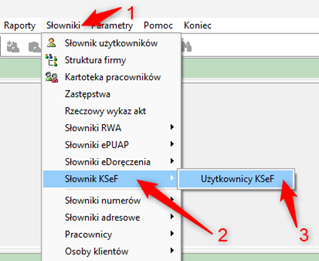
Kolejnym etapem jest powiązanie użytkownika systemu z parametrami platformy integracyjnej. W tym celu należy przejść do menu:
„Słowniki” > „Słownik KSeF” > „Użytkownicy KSeF”
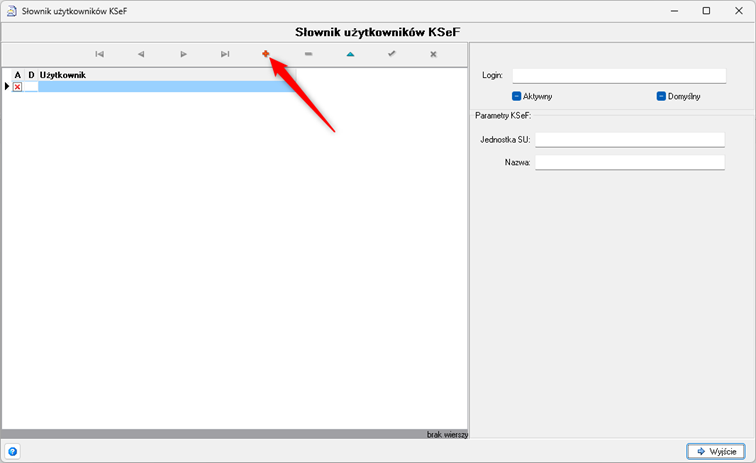
W otwartym oknie „Słownik użytkowników KSeF” należy dodać nową pozycję, klikając ikonę plusa (+) na górnym pasku narzędzi.
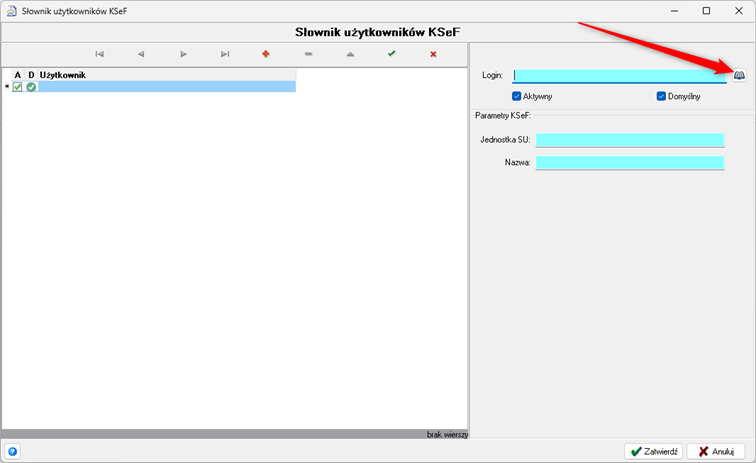
Następnie należy kliknąć ikonę listy/kartoteki obok pola „Login”, aby wyświetlić listę użytkowników.
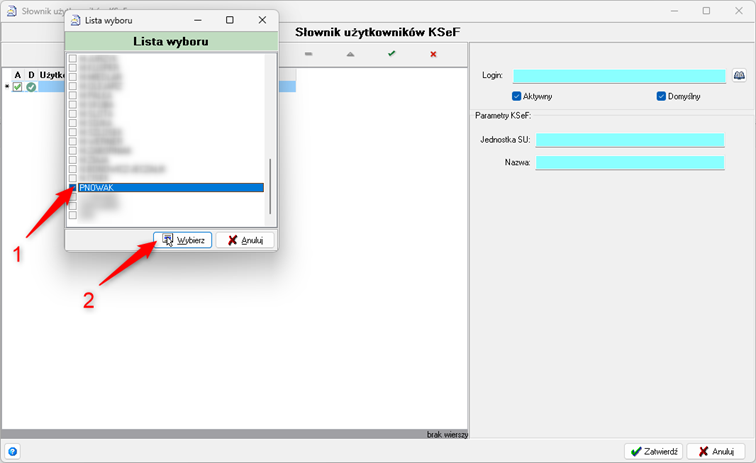
W wyświetlonym oknie należy wybrać odpowiedniego użytkownika z systemu.
Następnie należy powrócić do okna przeglądarki, gdzie znajduje się platforma eKSeF, i za pomocą ikony kopiowania zapisać Symbol jednostki w schowku systemowym.
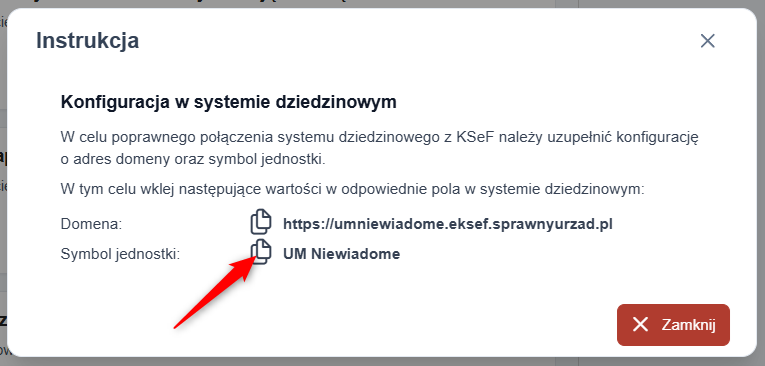
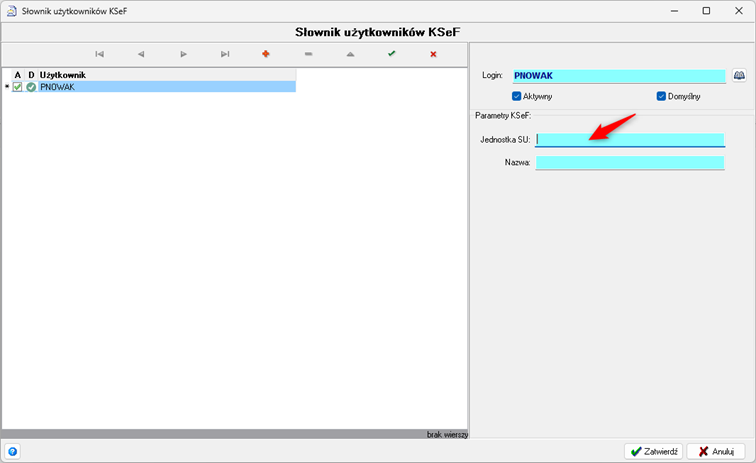
Ponownie wracając do Systemu Obiegu Dokumentów i po wybraniu użytkownika należy uzupełnić sekcję „Parametry KSeF”:
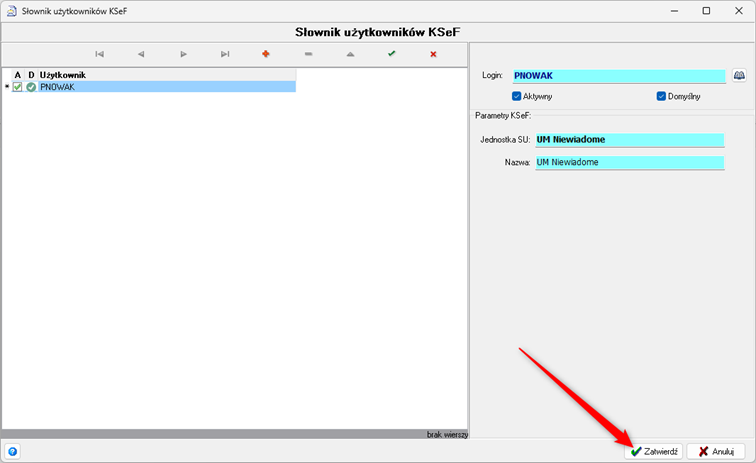
- W polu „Jednostka SU” należy wkleić Symbol jednostki skopiowany z platformy eKSeF (używając skrótu Ctrl+V lub klikając prawym przyciskiem myszy i wybierając opcję „Wklej”).
- W polu „Nazwa” należy wpisać nazwę, która będzie się wyświetlała w skrzynce KSeF (np. UM Niewiadome).
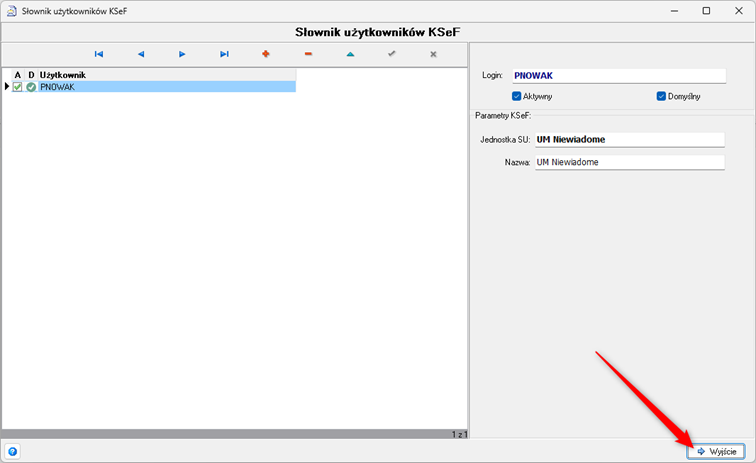
Po uzupełnieniu danych należy zatwierdzić wpis przyciskiem „Zatwierdź”, a następnie zamknąć okno słownika przyciskiem „Wyjście”.
2. Przypisanie identyfikatora KSeF ID SU do pracownika
Aby zapewnić pełną komunikację z Krajowym Systemem e-Faktur, konieczne jest przypisanie unikalnego identyfikatora, obowiązującego tylko w systemach firmy Softres, do kartoteki pracownika.
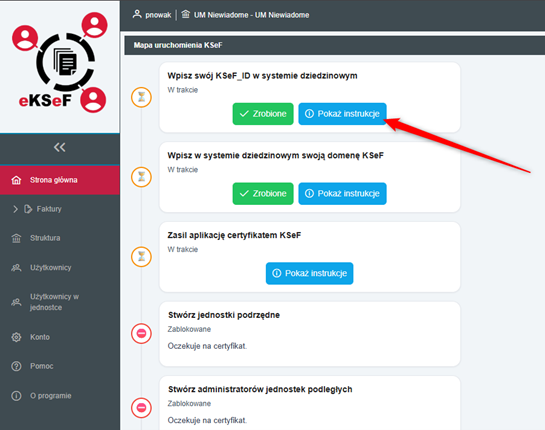
Najpierw należy wrócić do przeglądarki z otwartą platformą eKSeF Softres i w sekcji „Wpisz swój KSeF_ID SU w systemie dziedzinowym” wybrać „Pokaż instrukcję”.
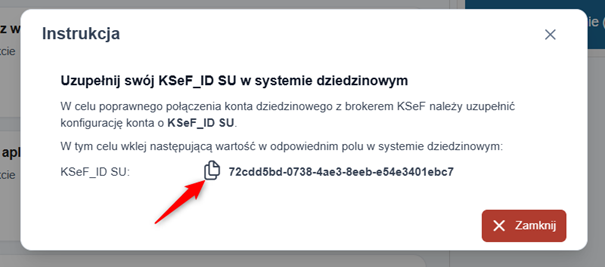
Następnie należy skopiować ciąg znaków oznaczony jako KSeF_ID SU za pomocą przycisku oznaczony ikoną kopiowania.
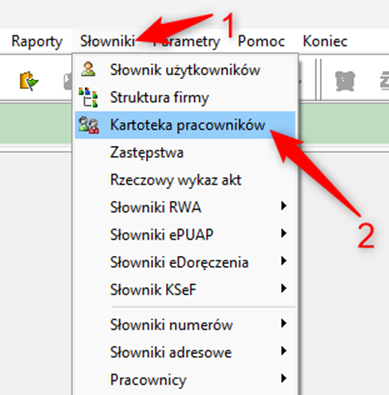
W Systemie Obiegu Dokumentów należy przejść do menu:
„Słowniki” > „Kartoteka pracowników”
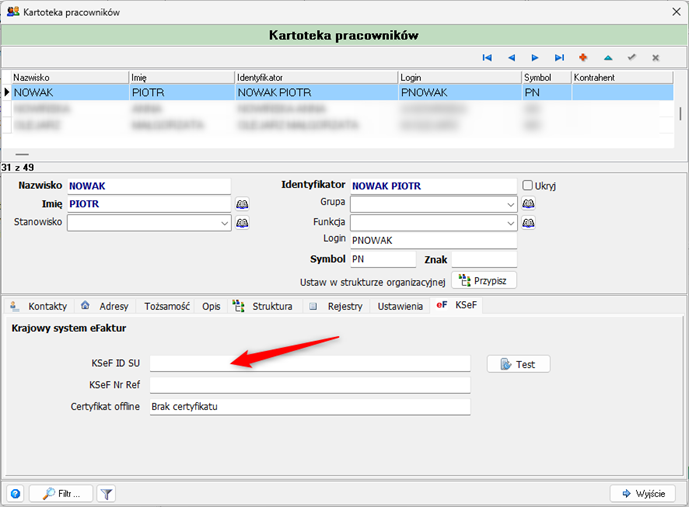
W kartotece należy odnaleźć właściwego pracownika i przejść do zakładki „KSeF” (znajdującej się w dolnej części okna).
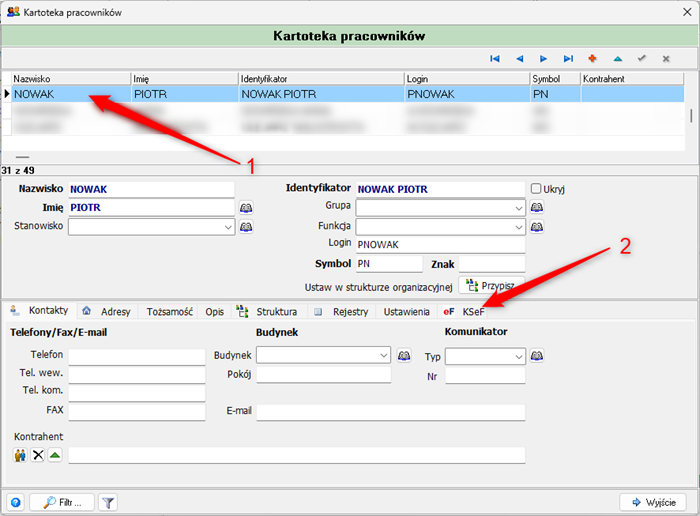
W polu „KSeF ID SU” należy wkleić skopiowany wcześniej identyfikator.
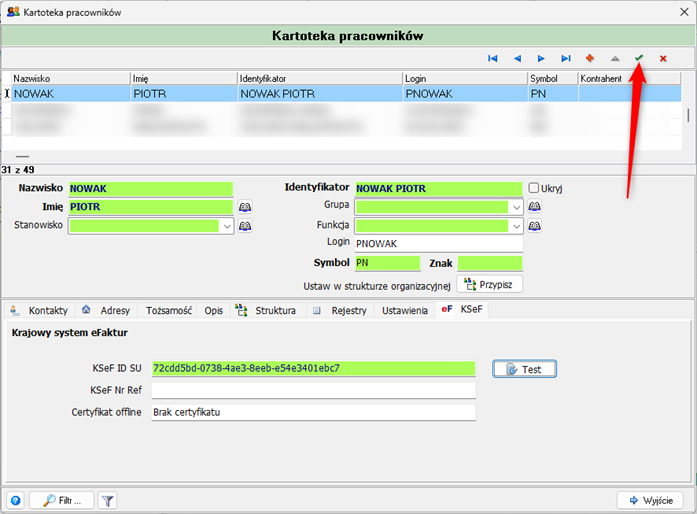
Po wklejeniu identyfikatora należy zapisać zmiany ikoną „Zatwierdź” (zielona fajka) na górnym pasku i wyjść z kartoteki.
Podsumowanie
Prawidłowe wykonanie powyższych czynności zapewnia pełną integrację techniczną Systemu Obiegu Dokumentów z platformą eKSeF Softres. Od tego momentu użytkownik ma możliwość komunikacji z Krajowym Systemem e-Faktur bezpośrednio z poziomu programu.
Uwaga
W przypadku problemów z widocznością skrzynek po konfiguracji, zaleca się ponowne uruchomienie aplikacji.