Nowy uzytkownik
Dodawanie nowego użytkownika

Aby utworzyć nowe konto w systemie, kliknij przycisk Dodaj na pasku narzędzi. Pojawi się formularz "Nowy użytkownik", który należy uzupełnić zgodnie z poniższymi wytycznymi.
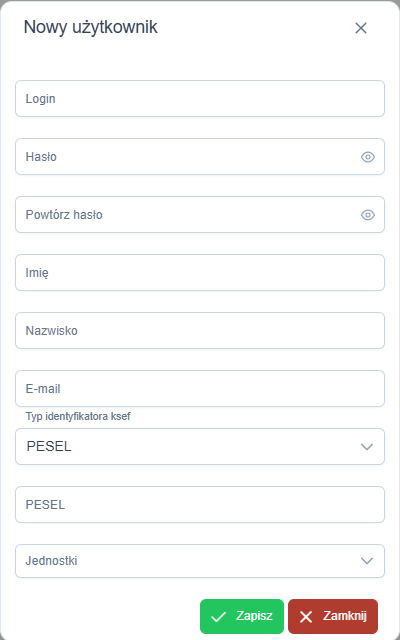
Dane konta i bezpieczeństwo
- Login: Unikalna nazwa, którą użytkownik będzie wpisywał podczas logowania: inicjał imienia i nazwisko np.
anowak. - Hasło / Powtórz hasło: Wprowadź hasło tymczasowe. Użytkownik zostanie poproszony o jego zmianę przy pierwszym zalogowaniu. Użyj ikony "oka", aby zweryfikować poprawność wpisanych znaków.
Dane identyfikacyjne
- Imię i Nazwisko: Podstawowe dane personalne.
- E-mail: Adres służbowy użytkownika.
- PESEL: Numer PESEL jest często wymagany do poprawnej identyfikacji użytkownika w kontekście komunikacji z bramką KSeF (np. przy autoryzacji podpisem zaufanym).
Dostęp
To najważniejsza sekcja formularza, decydująca o roli pracownika:

- Jednostki: Wskaż jednostki organizacyjne (urzędy/oddziały), do których użytkownik ma mieć dostęp. Możesz wybrać jedną lub wiele jednostek, jeśli pracownik obsługuje kilka podmiotów.
Zatwierdzanie

- Kliknij zielony przycisk Zapisz, aby utworzyć konto. Jeśli wszystkie pola zostały wypełnione poprawnie, nowy użytkownik natychmiast pojawi się na głównej liście.

- Przycisk Zamknij pozwala wyjść z formularza bez zapisywania zmian.
Uwaga dotycząca haseł
Pamiętaj, aby po utworzeniu konta przekazać login i hasło tymczasowe nowemu pracownikowi w bezpieczny sposób. System wymusi na nim ustawienie własnego hasła przy pierwszym logowaniu w aplikacji.