Użytkownicy w jednostce
Moduł ten służy do szybkiego zarządzania personelem w ramach aktualnie wybranej jednostki (widocznej na górnym pasku kontekstu). W odróżnieniu od globalnej listy użytkowników, tutaj widzisz tylko osoby, które mają dostęp do bieżącego urzędu lub oddziału.
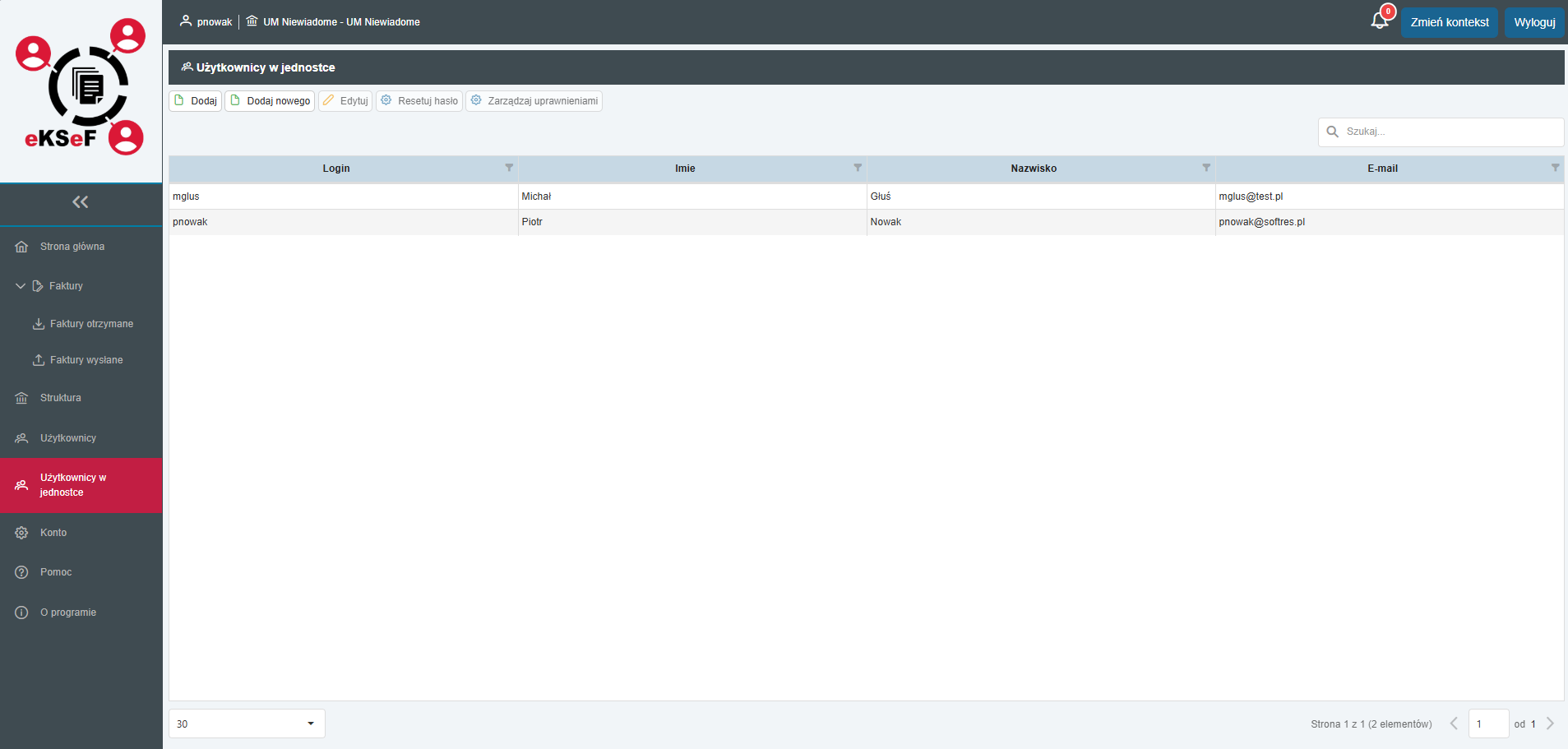
Pasek narzędzi
Dostępne przyciski pozwalają na pełną obsługę kadrową danej jednostki.

Kontekst pracy
Pamiętaj, że ten moduł dotyczy tylko jednostki wybranej na górnym pasku (np. UM Niewiadoma). Jeśli chcesz dodać użytkownika do innej szkoły, najpierw użyj przycisku Zmień kontekst.
1. Przypisanie istniejącego użytkownika

Użyj tej opcji, jeśli chcesz dodać osobę do jednostki, która posiada już konto w systemie eKSeF (np. księgowej obsługującej kilka jednostek).
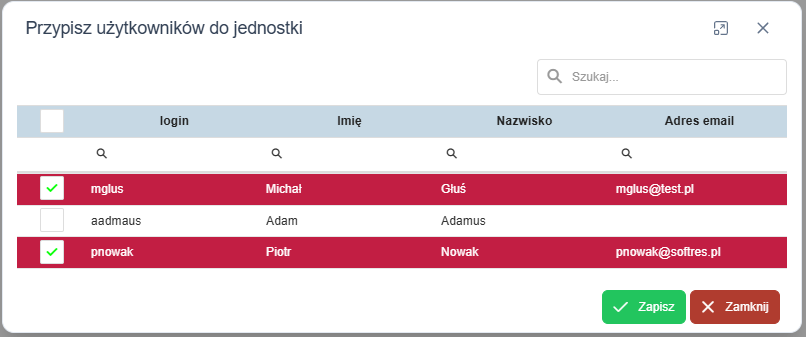
- Działanie: Otwiera listę wszystkich użytkowników w systemie.
- Instrukcja:
- Wyszukaj osobę (użyj pola Szukaj...).
- Zaznacz pole wyboru (✅) przy jednym lub wielu nazwiskach.
- Kliknij Zapisz.
- Efekt: Wybrani użytkownicy otrzymają dostęp do bieżącej jednostki, zachowując swoje dotychczasowe hasła i ustawienia.
2. Utworzenie nowego konta
Użyj tej opcji, jeśli dodajesz nowego pracownika, który nie ma jeszcze żadnego konta w systemie.
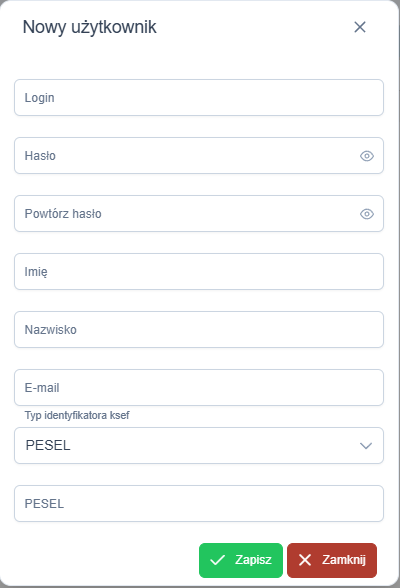
- Działanie: Otwiera formularz rejestracyjny.
- Instrukcja:
- Login i Hasło: Ustal dane do logowania (użytkownik zmieni hasło przy pierwszym wejściu).
- Dane osobowe: Wpisz Imię, Nazwisko i E-mail służbowy.
- Identyfikator KSeF (PESEL): Wybierz typ identyfikatora (najczęściej PESEL) i wpisz numer. Jest to kluczowe dla autoryzacji imiennej w systemie ministerialnym.
- Kliknij Zapisz.
- Efekt: Konto zostaje utworzone w bazie globalnej ORAZ automatycznie przypisane do tej konkretnej jednostki.
PESEL a KSeF
Poprawne uzupełnienie pola PESEL jest niezbędne, jeśli dany użytkownik ma w przyszłości autoryzować wysyłkę faktur własnym Profilem Zaufanym lub podpisem kwalifikowanym.
3. Zarządzanie uprawnieniami użytkownika

Samo dodanie użytkownika do jednostki daje mu jedynie wstęp do systemu w tym kontekście. Aby pracownik mógł wykonywać konkretne operacje (np. wysyłać faktury), Administrator musi nadać mu odpowiednie prawa.
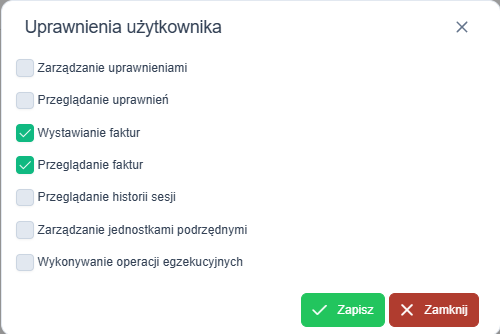
Instrukcja nadawania uprawnień:
- Zaznacz użytkownika na liście, klikając w jego wiersz (zmieni kolor na aktywny).
- Kliknij przycisk Zarządzaj uprawnieniami na pasku narzędzi.
- W otwartym oknie zaznacz pola wyboru (checkboxy) przy funkcjach, do których pracownik ma mieć dostęp.
- Kliknij Zapisz, aby zatwierdzić zmiany.
Dostępne opcje:
Lista uprawnień dostosowuje się dynamicznie w zależności od tego, czy edytujesz uprawnienia w jednostce nadrzędnej (np. Urząd Gminy) czy podrzędnej (np. Szkoła).
- Wystawianie / Przeglądanie faktur: Podstawowe uprawnienia dla księgowości.
- Zarządzanie uprawnieniami: Zaznaczenie tej opcji czyni użytkownika "Lokalnym Administratorem", który będzie mógł zarządzać innymi pracownikami w tej jednostce.
- Zarządzanie jednostkami podrzędnymi: Opcja widoczna tylko w jednostkach nadrzędnych.
Dobra praktyka
Zaleca się nadawanie tylko niezbędnych uprawnień (zasada najmniejszych przywilejów). Jeśli pracownik ma tylko podglądać dokumenty, zaznacz wyłącznie opcję "Przeglądanie faktur", bez prawa do ich wystawiania.