Przypisz uzytkownika
Przypisywanie użytkowników do jednostki
- Wybór jednostki: W górnym panelu modułu Struktura zaznacz jednostkę, do której chcesz przypisać pracowników (wiersz podświetli się na czerwono).
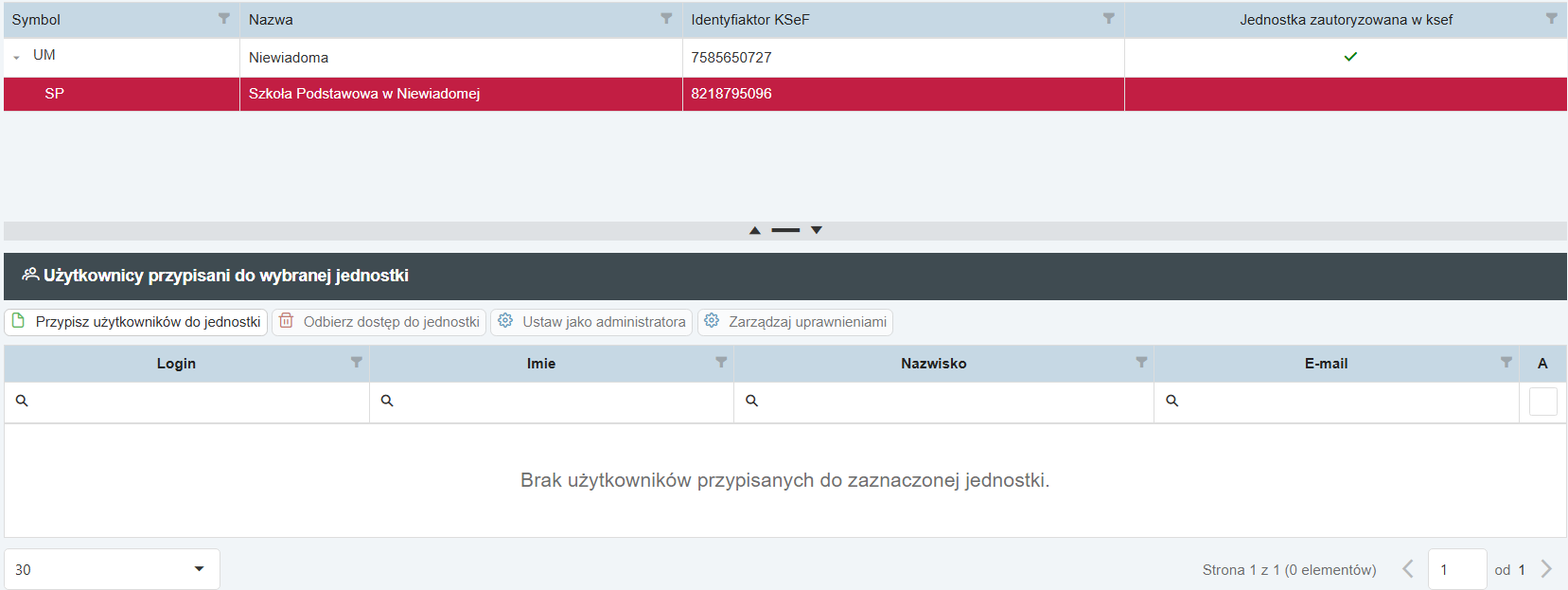
- Uruchomienie przypisywania: W dolnym panelu kliknij przycisk Przypisz użytkowników do jednostki.

- Wybór osób z listy: Pojawi się okno z bazą wszystkich użytkowników zarejestrowanych w systemie eKSeF.
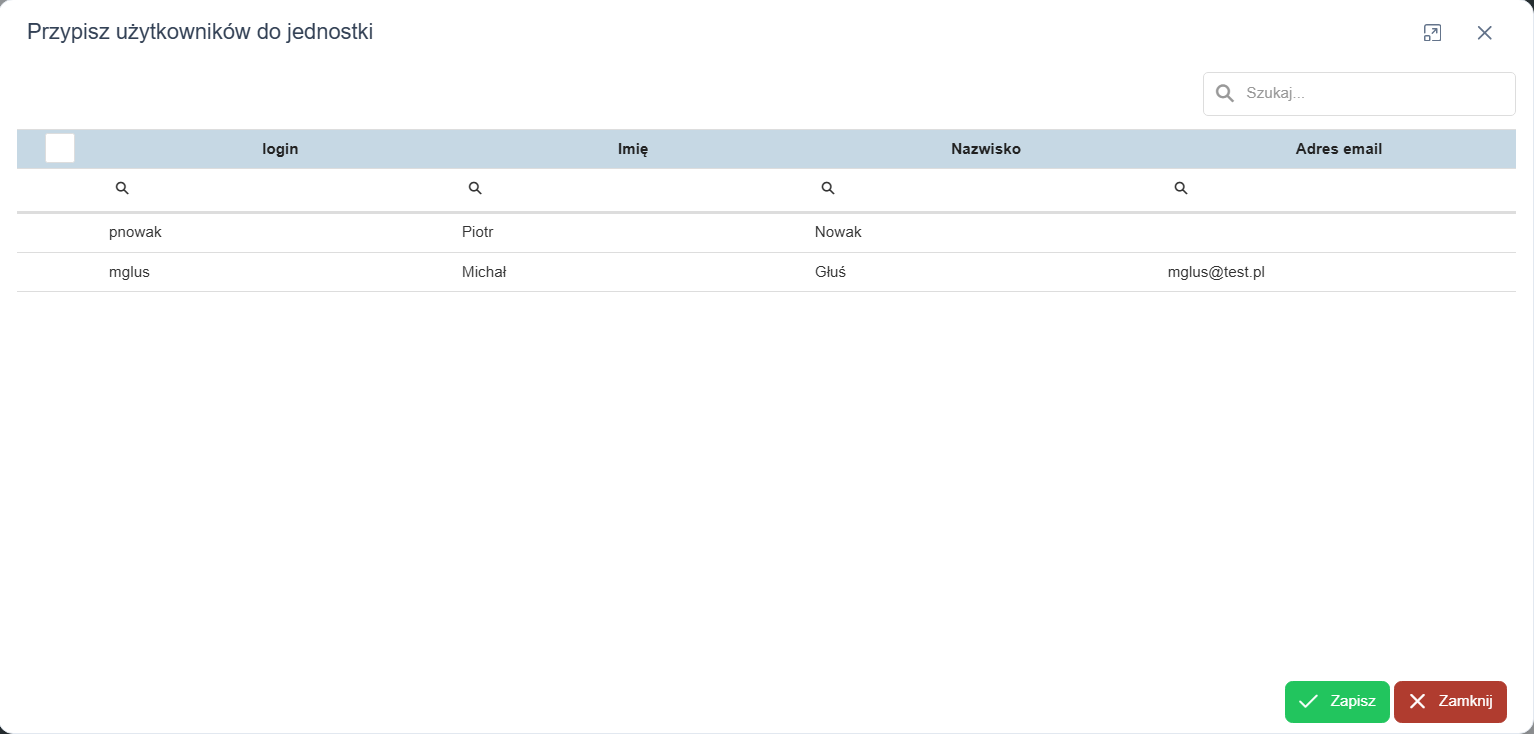
Jak przypisać dostęp?
- Odnalezienie użytkowników:
- Skorzystaj z pola Szukaj... w prawym górnym rogu, aby błyskawicznie przeszukać całą listę.
- Użyj filtrów podkolumnowych (ikony lupy pod nagłówkami), aby zawęzić wyniki według konkretnych danych, takich jak Login, Imię lub Nazwisko.
- Wybór osób: Zaznacz pole wyboru (checkbox) po lewej stronie przy nazwiskach osób, które mają otrzymać dostęp do wybranej jednostki. Możesz zaznaczyć wielu użytkowników jednocześnie.
- Zatwierdzenie:
- Kliknij zielony przycisk Zapisz, aby nadać uprawnienia. Użytkownicy pojawią się na liście przypisanej do jednostki.
- Kliknij czerwony przycisk Zamknij, aby wyjść bez wprowadzania zmian.
Elementy okna
- Tabela danych: Wyświetla Login, Imię, Nazwisko oraz Adres e-mail, co ułatwia bezbłędną identyfikację pracowników.
- Wielokrotny wybór: Możesz przypisać całą grupę osób naraz, co znacząco przyspiesza konfigurację nowych jednostek podrzędnych.
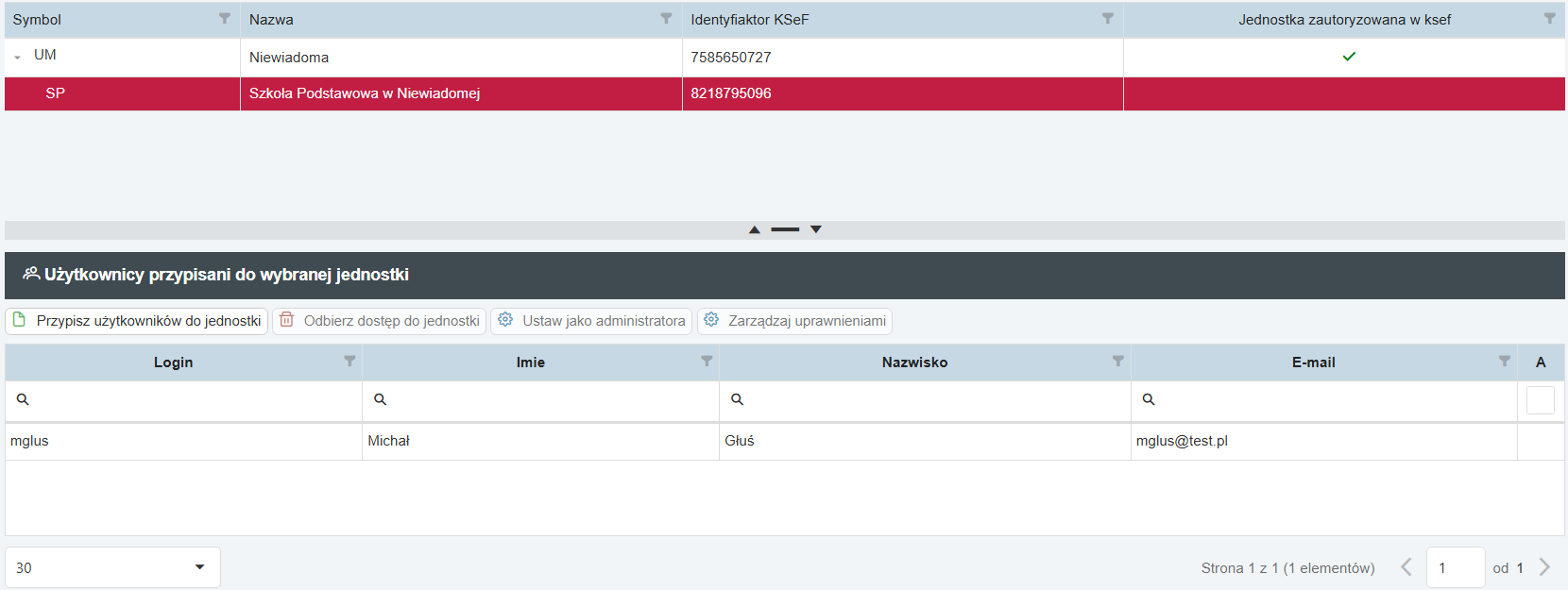 Przypisani użytkownicy - Po przypisanu użytkownika do jednostki pojawia się on w tabeli dla danej jednostki.
Uprawnienia po przypisaniu
Samo przypisanie użytkownika do jednostki nadaje mu dostęp do jej kontekstu. Aby sprecyzować, co dany użytkownik może robić (np. czy może tylko przeglądać, czy również wysyłać faktury), należy po przypisaniu skorzystać z funkcji Zarządzaj uprawnieniami w panelu dolnym modułu Struktura.
Wskazówka
Jeśli na liście brakuje osoby, którą chcesz przypisać, upewnij się, że została ona wcześniej utworzona w module Użytkownicy.