Logowanie dwuskładnikowe (2FA / TFA)
W trosce o najwyższe bezpieczeństwo danych finansowych, system eKSeF wykorzystuje logowanie dwuskładnikowe (TFA - Two-Factor Authentication). Oznacza to, że oprócz podania hasła, tożsamość użytkownika musi zostać potwierdzona dodatkowym kodem.
Proces ten składa się z początkowej weryfikacji adresu e-mail oraz (zalecanej) konfiguracji aplikacji mobilnej.
Uwaga
Uwierzytelnianie dwuskładnikowe obowiązuje od wersji 1.3.0 aplikacji eKSeF.
ETAP 1: Pierwsza weryfikacja konta
Przy pierwszym logowaniu do systemu, zaraz po ustawieniu hasła inicjalizacyjnego, system poprosi Cię o zweryfikowanie adresu e-mail. Domyślną metodą uwierzytelniania w systemie jest właśnie poczta elektroniczna.
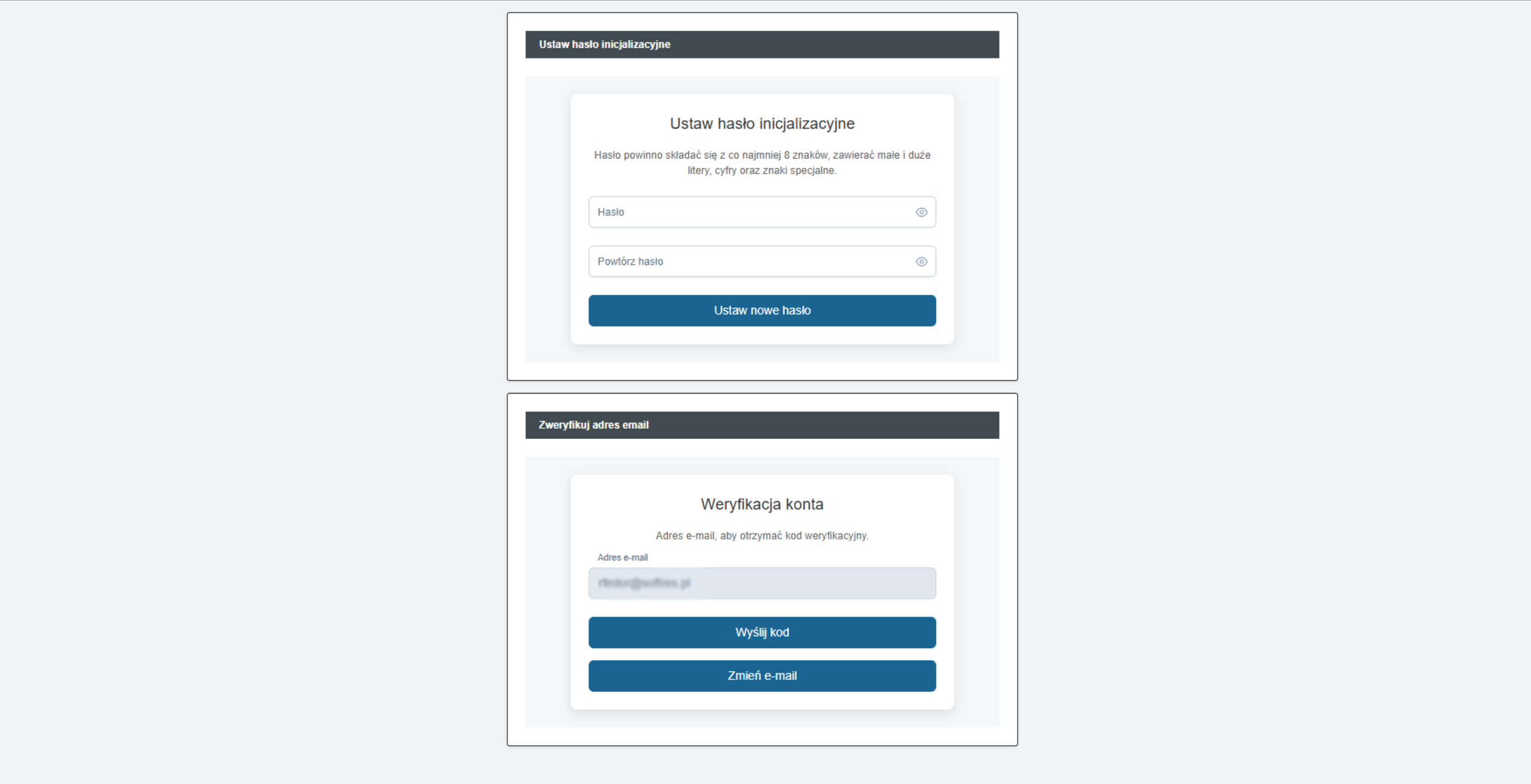
- Upewnij się, że widoczny w formularzu adres e-mail jest poprawny.
- Kliknij przycisk Zapisz i wyślij kod (lub Wyślij kod).
-
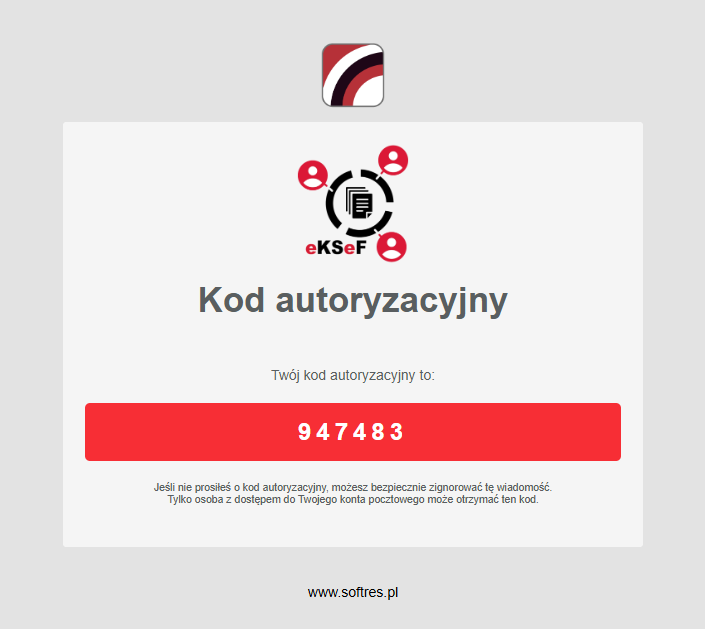
Zaloguj się na swoją skrzynkę pocztową. Otrzymasz wiadomość od nadawcy Softres zawierającą 6-cyfrowy kod autoryzacyjny.
-
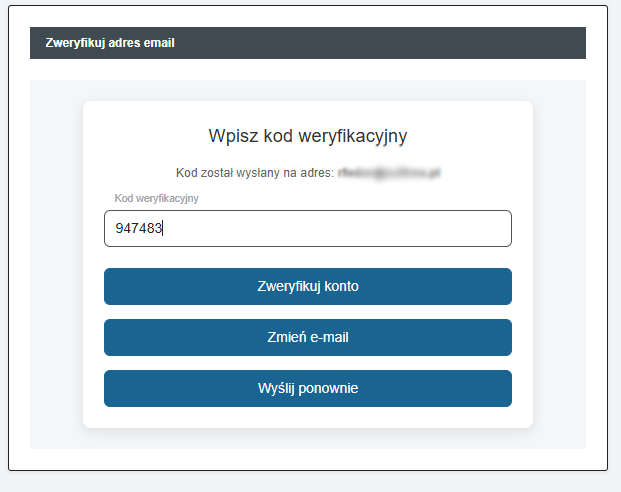
Wróć do systemu eKSeF i wpisz otrzymany kod w pole Kod weryfikacyjny.
-
Kliknij Zweryfikuj konto.
Problemy z weryfikacją e-mail?
- Kod nie dotarł? Sprawdź folder SPAM, a następnie użyj przycisku Wyślij ponownie.
- Błąd w adresie? Jeśli zauważysz literówkę w swoim adresie e-mail, użyj przycisku Zmień e-mail, aby go poprawić przed wysłaniem kolejnego kodu.
Po udanej weryfikacji zostaniesz przeniesiony na Pulpit Główny. Od teraz, przy każdym logowaniu, system będzie wysyłał kod na Twój e-mail.
Ważne
Zachęcamy jednak do zmiany tej metody na znacznie wygodniejszą i bezpieczniejszą aplikację mobilną (Etap 2).
ETAP 2: Konfiguracja aplikacji mobilnej
Używanie aplikacji autoryzacyjnej (np. Google Authenticator lub Microsoft Authenticator) eliminuje konieczność czekania na e-maile. Kody generowane są bezpośrednio na Twoim telefonie, nawet bez dostępu do internetu. Zalecamy wybranie tej metody uwierzytelnienia.
- W systemie eKSeF przejdź do modułu Konto (w lewym menu).
-
Na górnym pasku narzędzi kliknij przycisk Ustawienia TFA.
-
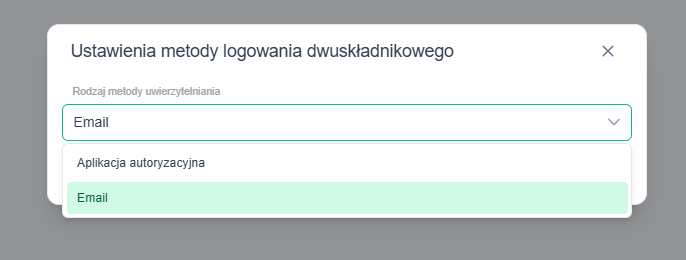
W oknie ustawień zmień "Rodzaj metody uwierzytelniania" z Email na Aplikacja autoryzacyjna.
-
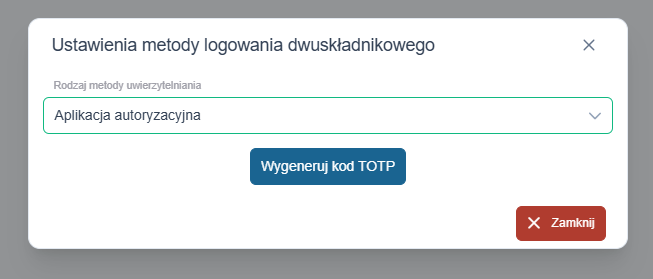
Kliknij przycisk Wygeneruj kod TOTP.
-
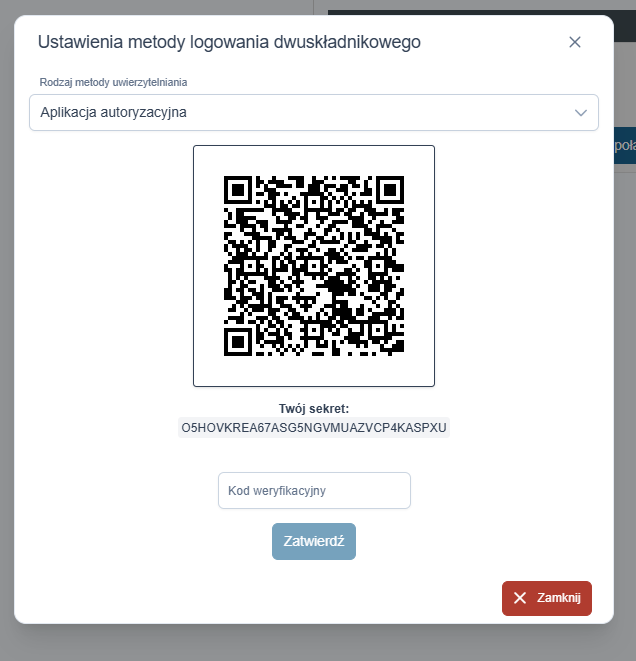
System wyświetli unikalny kod QR.
-
Po zeskanowaniu kodu w aplikacji wpisz wygenerowany kod weryfikacyjny i naciśnij
Zatwierdź.
Jak połączyć telefon z Brokerem?
- Pobierz darmową aplikację Google Authenticator (lub inną aplikację TOTP) ze sklepu Google Play (Android) lub App Store (iOS).
- Otwórz aplikację w telefonie i wybierz opcję Dodaj kod (ikona plusa
+), a następnie Skanuj kod QR. - Nakieruj aparat telefonu na kod QR wyświetlany na ekranie monitora.
- Aplikacja w telefonie natychmiast wygeneruje 6-cyfrowy kod dla konta eKSeF Softres.
- Przepisz ten kod do pola Kod weryfikacyjny w systemie eKSeF na komputerze.
- Kliknij Zatwierdź.
Sukces
Konfiguracja została zakończona. Od tego momentu Twój telefon jest sparowany z kontem eKSeF.
ETAP 3: Codzienne logowanie
Po skonfigurowaniu aplikacji mobilnej, proces logowania staje się znacznie szybszy.
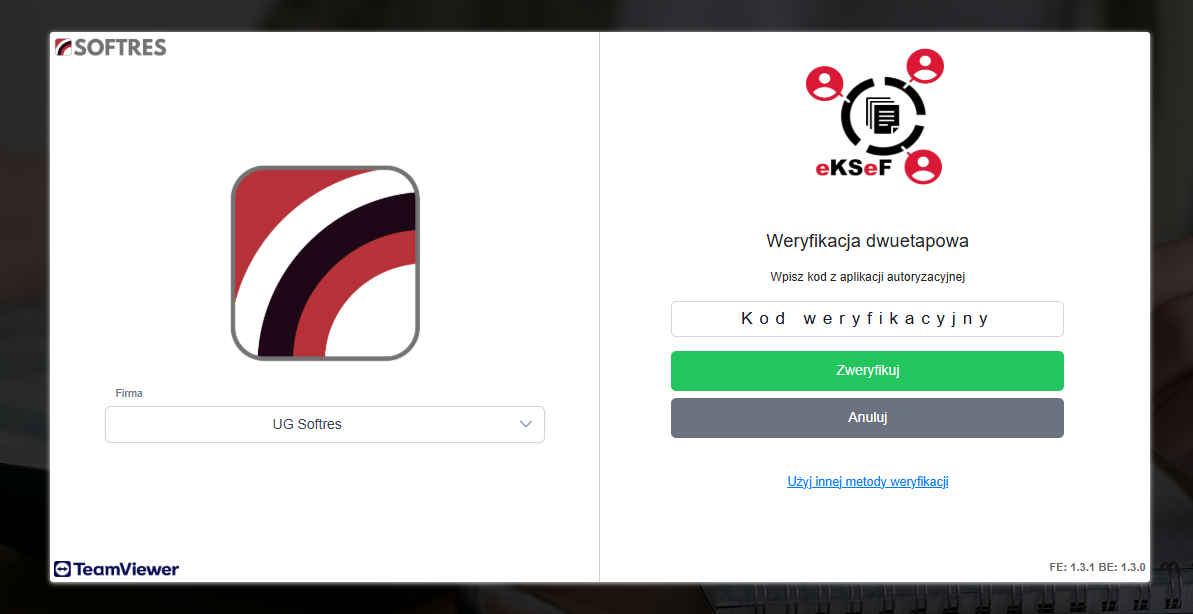
- Wpisz swój login i hasło i naciśnij
Zaloguj. - Pojawi się okno Weryfikacja dwuetapowa.
- Otwórz aplikację
Google Authenticatorw swoim telefonie. - Przepisz aktualnie wyświetlany kod i kliknij Zweryfikuj.
Zapasowa metoda
Jeśli zgubisz telefon lub nie masz do niego dostępu, możesz kliknąć link Użyj innej metody weryfikacji u dołu ekranu logowania, aby wymusić awaryjne wysłanie kodu na swój adres e-mail.