Odbiór faktur z KSeF w Systemie Finansowo-Księgowym
Po poprawnym skonfigurowaniu integracji platformy eKSeF z Systemem Finansowo-Księgowym, użytkownicy mogą bezpośrednio pobierać i przetwarzać faktury kosztowe (przychodzące) bez konieczności opuszczania programu FK.
Aby rozpocząć pracę z fakturami z KSeF, z górnego menu programu wybierz:
Rejestry ➔ Dokumenty KSeF - przychodzące
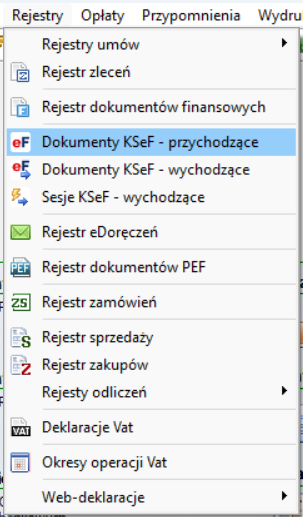
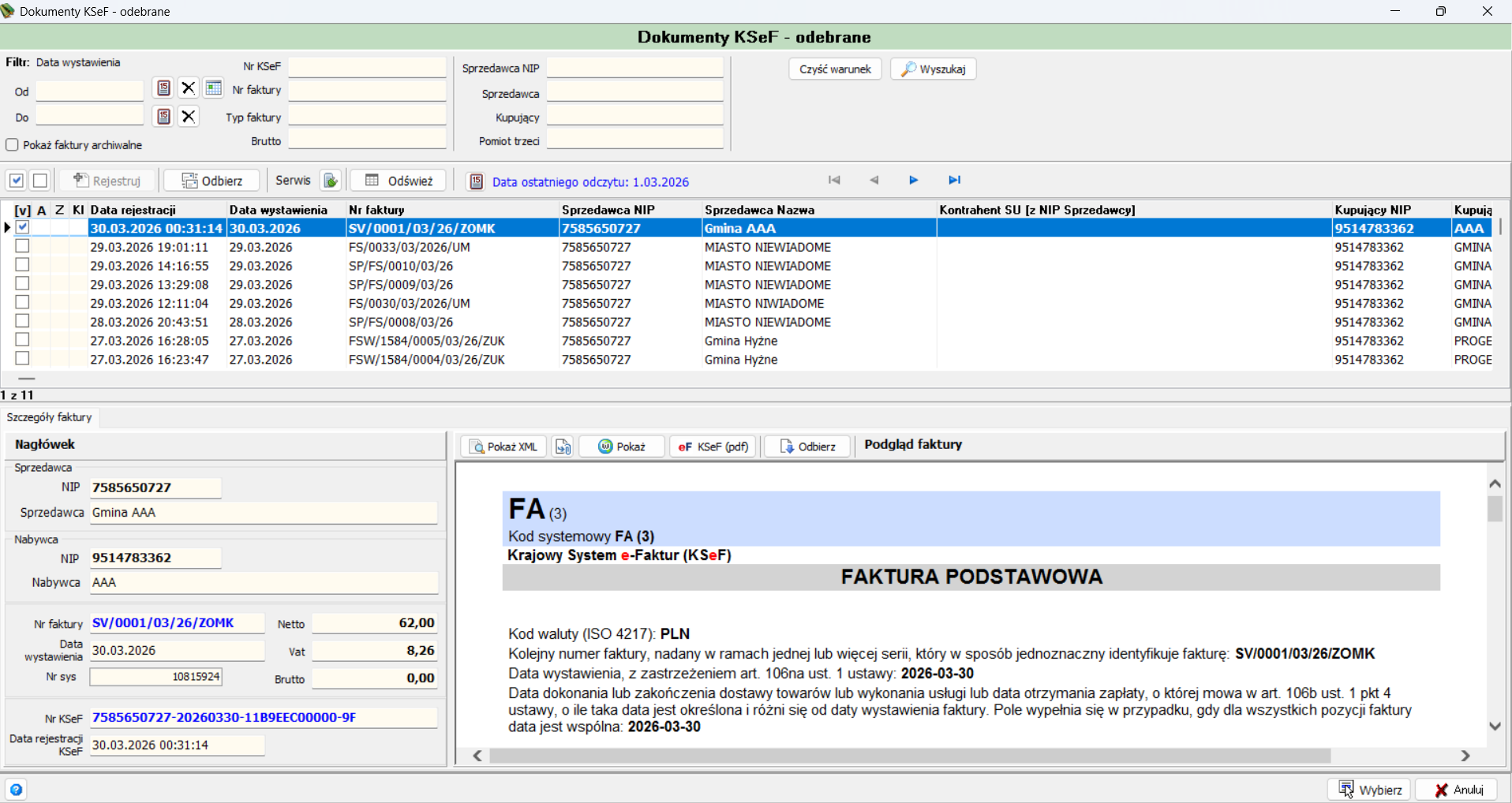
Po kliknięciu otworzy się główne okno modułu „Dokumenty KSeF - odebrane”, które stanowi centrum zarządzania fakturami zakupu.
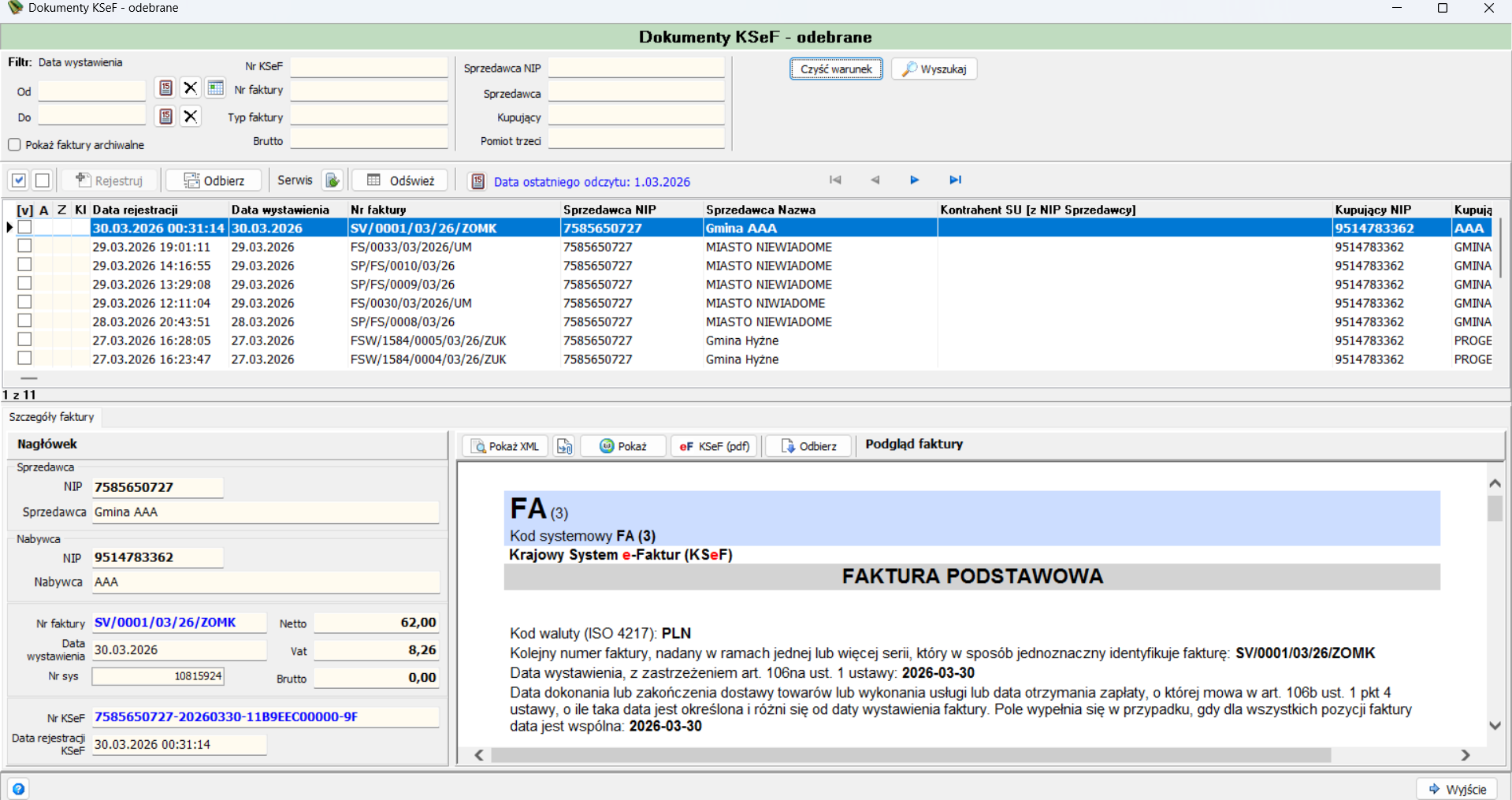
Struktura tego okna została podzielona na trzy główne strefy funkcjonalne: Panel filtrów, Listę faktur oraz Panel szczegółów.
1. Panel Filtrów
Górna część okna zawiera zestaw parametrów umożliwiających selektywne i precyzyjne wyszukiwanie poszukiwanych danych.

Panel umożliwia filtrowanie po następujących kryteriach:
- Okres wystawienia: Pola "Od" i "Do" pozwalają zdefiniować ramy czasowe, w których faktura została wystawiona.
- Pokaż faktury archiwalne: Zaznaczenie tego pola (checkbox) powoduje prezentację na liście elementów, które zostały już przeniesione do archiwum.
- Dane nagłówkowe: Wyszukiwanie bezpośrednio po numerze KSeF, numerze faktury, typie faktury, kwocie brutto lub danych sprzedawcy/kupującego.
Wyszukiwanie
Każdorazowo po wprowadzeniu parametrów w panelu filtrów należy użyć przycisku Wyszukaj, w celu uruchomienia selekcji.
2. Lista odebranych faktur z KSeF
Środkowa sekcja to kartoteka pobranych faktur. Oprócz podstawowego zestawu danych (takich jak daty wystawienia, numer, nazwa i NIP sprzedawcy/nabywcy, kwoty netto/brutto/VAT), posiada ona dodatkowe pola specyficzne dla KSeF (np. data rejestracji w KSeF, podmiot trzeci).

Z lewej strony tabeli widoczne są specjalne kolumny wskaźnikowe, identyfikujące charakterystyczne cechy dokumentu:
- A (Archiwum) – Identyfikator archiwum. Zaznaczenie w tej kolumnie pojawia się podczas operacji dekretacji lub ręcznego przeniesienia faktury do archiwum.
- Z (Zaksięgowane) – Identyfikator księgowania. Zaznaczenie przypisywane jest automatycznie podczas pobrania faktury na Rejestr dokumentów finansowych.
- KI (Kontrahent) – Identyfikacja statusu kontrahenta w systemie FK. Informuje o powiązaniu z kolumną Kontrahent SU. Możliwe statusy:
- Brak podobnych kartotek z danym NIP.
- Znaleziony jeden element (pełne dopasowanie).
- Znaleziono więcej niż jedną kartotekę z takim NIP.
3. Panele szczegółowe (Dolna część okna)
Po zaznaczeniu konkretnej faktury na liście, dolna część ekranu wyświetla jej szczegóły, podzielone na dwie główne sekcje.
Panel nagłówkowy
Zakładka prezentująca dane nagłówkowe wybranej faktury w czytelnej formie.
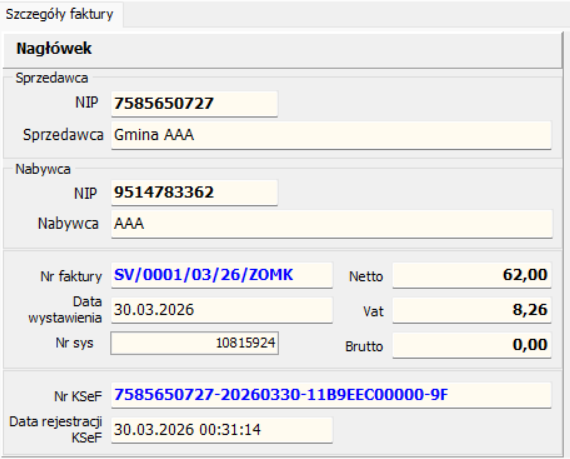
Zawiera ona:
- Informacje o Sprzedawcy (NIP, Nazwa).
- Informacje o Nabywcy (NIP, Nazwa).
- Dane identyfikacyjne dokumentu (Nr Faktury, data wystawienia, zestawienie kwot).
- Dane identyfikacyjne KSeF (Numer identyfikacyjny KSeF, data rejestracji w KSeF).
Panel wizualizacji załącznika
Obok danych nagłówkowych znajduje się obszar podglądu treści faktury (wizualizacja XML).
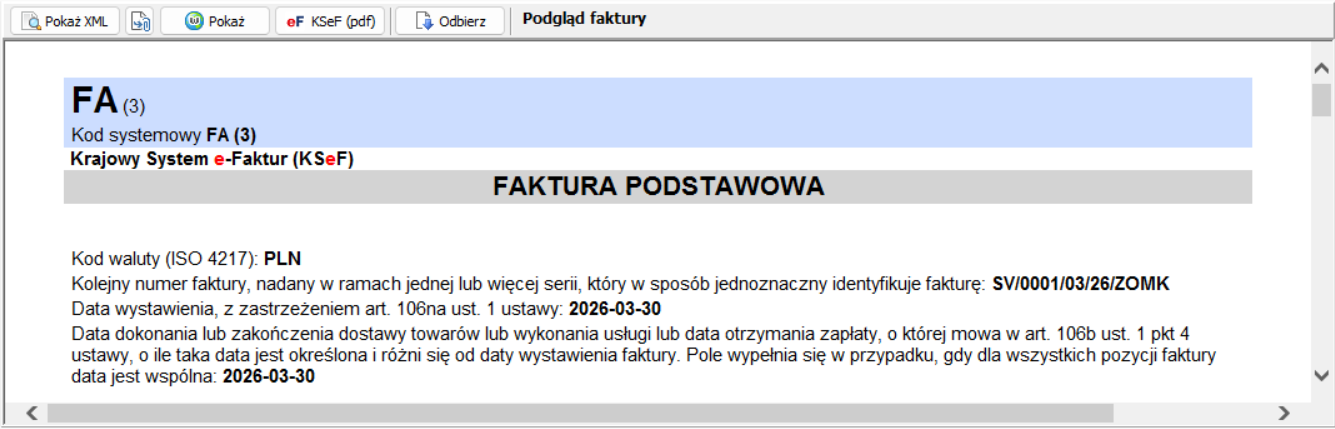
Panel ten umożliwia:
- Podgląd wygenerowanej wizualizacji faktury ustrukturyzowanej.
- Podgląd surowego pliku XML.
- Wyświetlenie faktury w pełnym oknie (PDF) z możliwością jej bezpośredniego wydruku.
4. Rejestracja w Rejestrze dokumentów finansowych
Głównym celem obsługi faktur przychodzących jest ich zaksięgowanie. W module Rejestr dokumentów finansowych dodana została funkcjonalność rejestracji nowego dokumentu pobranego wcześniej z KSeF.
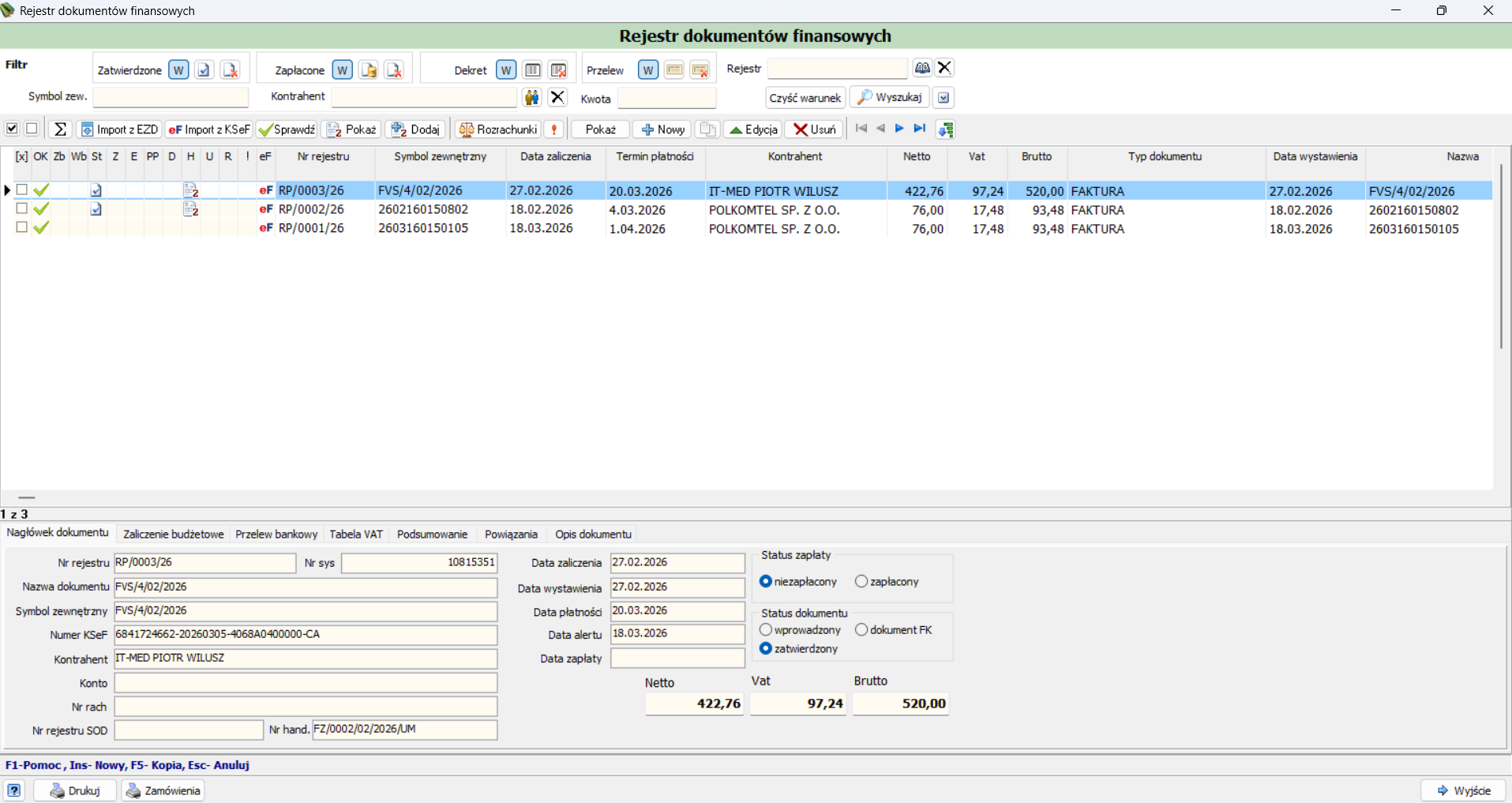
Pobieranie dokumentu KSeF na rejestr
- W module Rejestru dokumentów finansowych rozpocznij procedurę klikając przycisk Import z KSeF.
- Na ekranie wyświetli się lista „Dokumenty KSeF - odebrane”. Należy wskazać z niej jeden lub więcej elementów poprzez zaznaczenie pola (checkbox) w pierwszej kolumnie
[v]. - Po wskazaniu wybranej pozycji, zatwierdź operację klikając przycisk Wybierz (w prawym dolnym rogu).
Weryfikacja kontrahenta
W przypadku gdy system znajdzie w bazie kartoteki klientów o takim samym numerze NIP jak na pobieranej fakturze, wyświetli listę dopasowań. W kolejnym kroku należy wybrać odpowiedni rekord danych i przejść do rejestracji.
Efekt importu
Po poprawnym wczytaniu, na liście Rejestru dokumentów finansowych pojawi się nowy rekord. Dokumenty pochodzące z KSeF oznaczane są charakterystyczną czerwoną ikoną eF w kolumnie systemowej o tej samej nazwie.

Dokumenty o typie KSeF można łatwo wyszukiwać poprzez panel Filtrów, zadając odpowiedni warunek lub podając bezpośrednio numer referencyjny KSeF.
Dalsza obsługa i dekretacja przebiega identycznie jak w przypadku pozostałych dokumentów w rejestrze. Ze względu na przechowywaną treść źródłową w formacie XML, użytkownik w każdej chwili może podejrzeć dane referencyjne KSeF w zakładce Dokument inne oraz zwizualizować dane w formie podglądu faktury.