Wystawianie i wysyłka faktur (Rozliczenia Komunalne)
Po poprawnej konfiguracji programu i kartotek kontrahentów, możesz przystąpić do codziennej pracy z dokumentami sprzedażowymi i ich wysyłką do Krajowego Systemu e-Faktur.
1. Wystawianie faktury
- Przejdź do głównego menu programu: Płatnicy ➔ Naliczenia i faktury.
- Utwórz nową pozycję dla odpowiedniego kontrahenta.
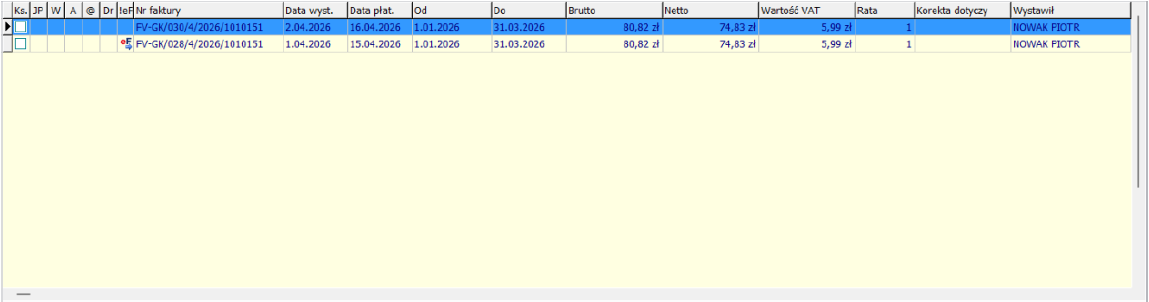
Czerwony wykrzyknik (!)
Zwróć uwagę na kolumnę !eF. Jeśli wystawiłeś fakturę dla kontrahenta z zaznaczoną opcją wysyłki do KSeF (w jego kartotece), przy dokumencie pojawi się czerwony wykrzyknik (!). Oznacza to, że faktura została poprawnie wytypowana do wysłania, ale jeszcze nie opuściła programu.
2. Uruchomienie wysyłki i Walidacja XSD
Aby przetworzyć wystawioną fakturę i przygotować ją do wysłania:
- Zaznacz wybraną fakturę na liście (klikając na nią).
-
Kliknij przycisk
eFWysyłka KSeF znajdujący się na górnym pasku narzędzi.
-
Program zapyta o potwierdzenie ostatecznej wysyłki. Wybierz TAK.
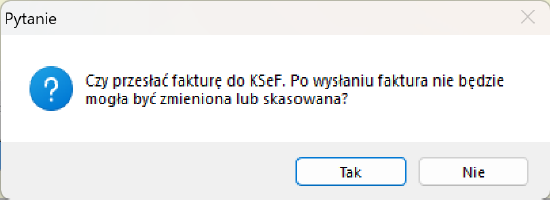
W tym momencie program w tle zwaliduje dokument pod kątem zgodności ze schematem struktury (XSD) wymaganym przez Ministerstwo Finansów. Jeśli dane są poprawne, otrzymasz komunikat informacyjny, a faktura trafi do tzw. Sesji KSeF. Zamknij komunikat informacyjny i wróć do głównego okna.
3. Obsługa sesji KSeF (Wysyłka i Odbiór NR KSeF)
Wygenerowaną paczkę (sesję) z dokumentami należy fizycznie wysłać do bramki rządowej i odebrać poświadczenie.
- Z górnego menu wybierz: Rejestry ➔ Sesja KSeF.
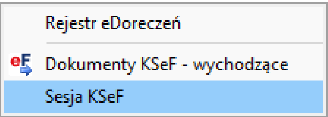
Otworzy się okno zarządzania wysyłkami. W dolnej sekcji okna masz do dyspozycji narzędzia weryfikacyjne:
- Pokaż XML: pozwala podejrzeć surową strukturę wysyłanego pliku przed jego wysłaniem.
- Pokaż: wyświetla wizualny podgląd wygenerowanej faktury (PDF/Wydruk).
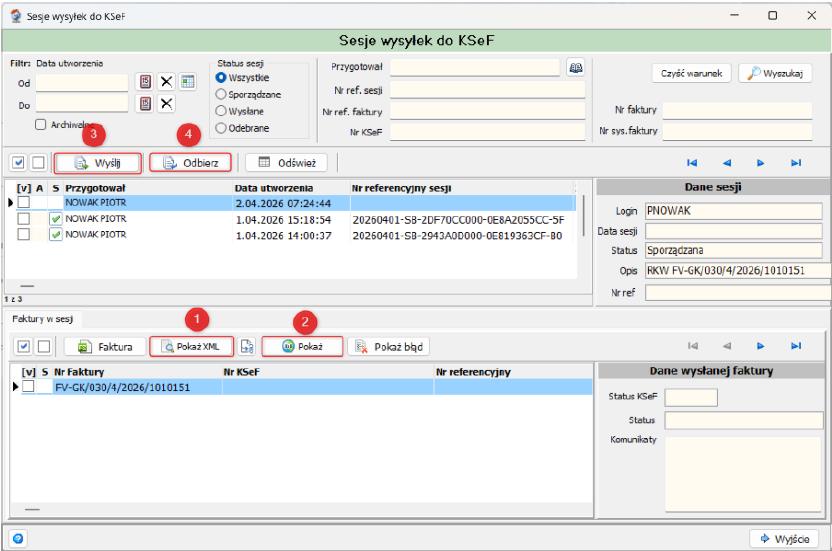
Proces wysyłania:
- Zaznacz przygotowaną sesję na górnej liście.
- Kliknij przycisk Wyślij (na pasku nad listą). System połączy się z ministerstwem i po krótkiej chwili wyświetli w tabeli długi Numer referencyjny sesji.
- Następnie kliknij przycisk Odbierz, aby sprawdzić status przetwarzania w systemie KSeF.
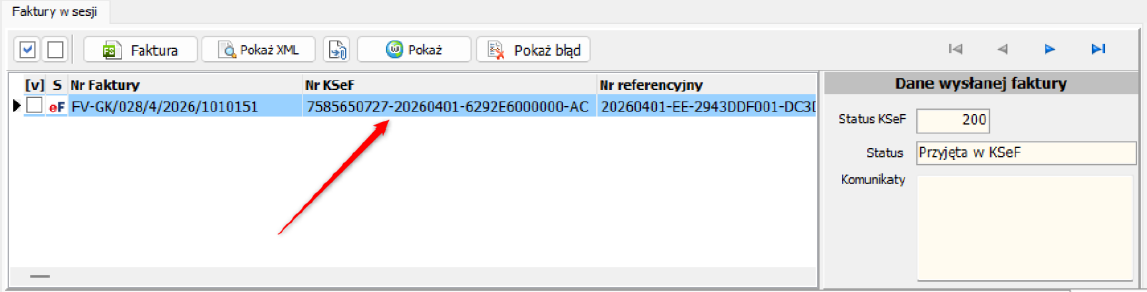
Weryfikacja sukcesu
Jeśli dokument przeszedł pomyślnie weryfikację rządową, w prawym dolnym rogu ekranu (w sekcji Dane wysłanej faktury) pojawi się status 200 Przyjęta w KSeF, a fakturze zostanie nadany ostateczny, unikalny Numer KSeF.
4. Podgląd wysłanych dokumentów
Aby zobaczyć pełny rejestr wszystkich dokumentów, które pomyślnie trafiły do Ministerstwa Finansów, przejdź do menu:
Rejestry ➔ Dokumenty KSeF – wychodzące
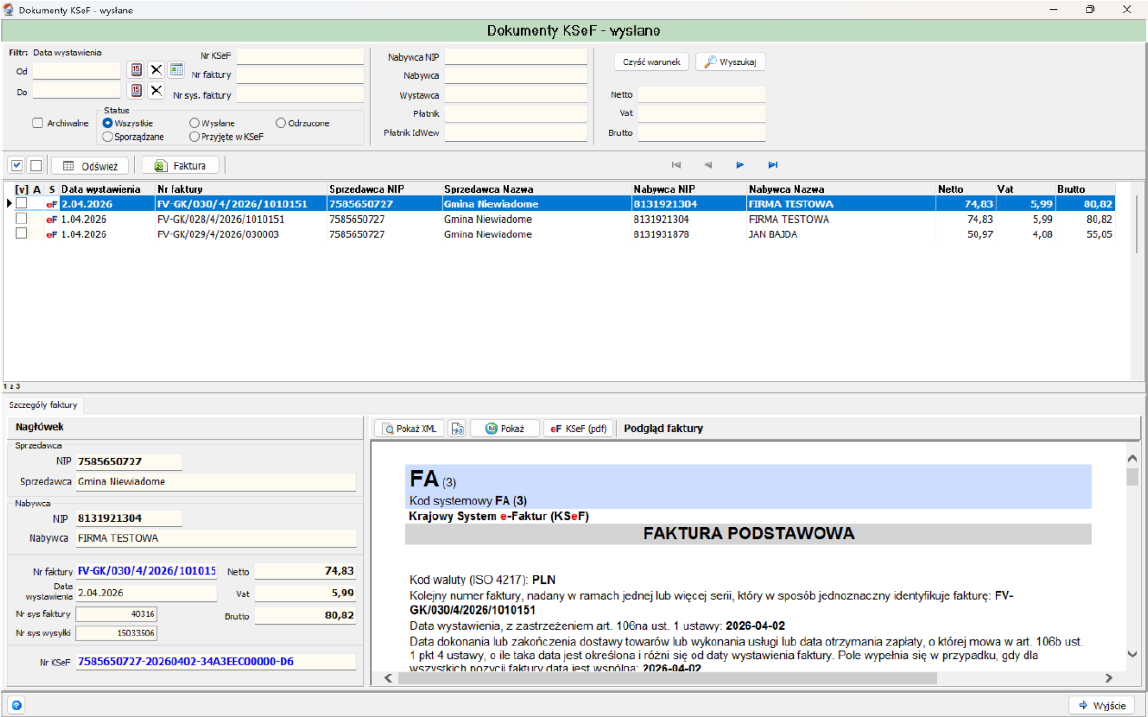
W tym miejscu znajdziesz kompletne archiwum wystawionych faktur wraz z przypisanymi im numerami KSeF oraz datami. Z tego poziomu możesz również w dowolnym momencie wygenerować podgląd każdej wysłanej faktury.