Faktury otrzymane
Moduł Faktury otrzymane służy do przeglądania i zarządzania dokumentami, które wpłynęły do jednostki za pośrednictwem Krajowego Systemu e-Faktur.
Przeglądanie listy
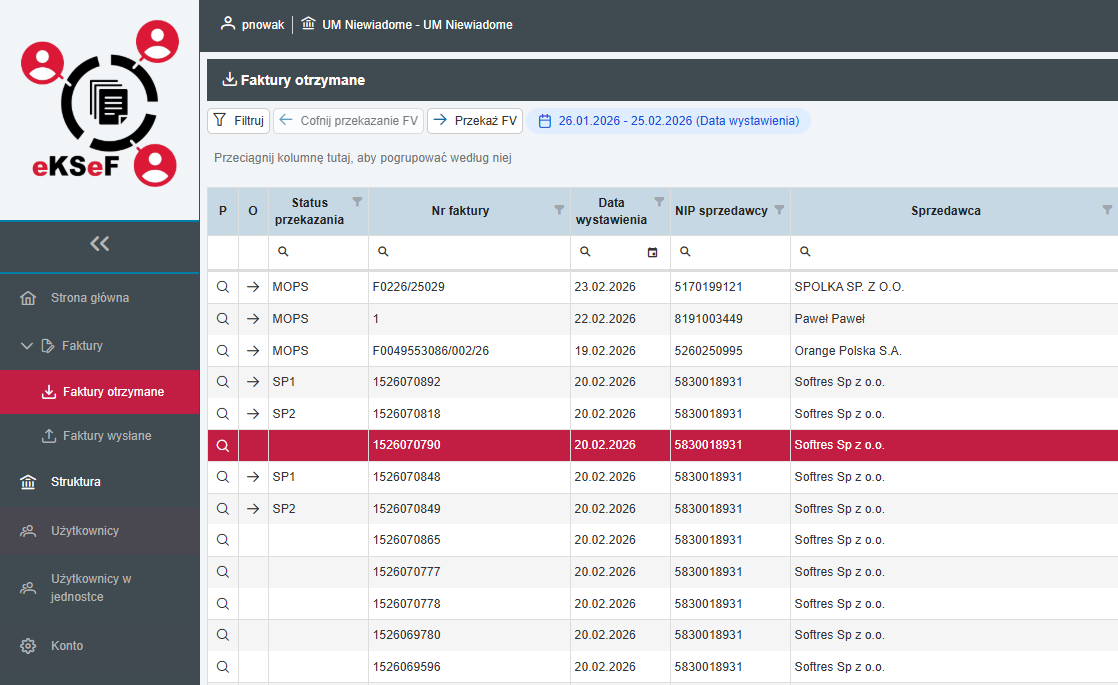
Główną część okna zajmuje tabela z zestawieniem dokumentów. Nawet jeśli lista jest pusta (jak na zdjęciu powyżej), system przygotowuje kolumny ułatwiające identyfikację faktury:
- P: Podgląd dokumentu.
- Z: Status zakończenia (zielony ptaszek ✔ w tej kolumnie świadczy o zakończeniu procedowania pozycji).
- M: Informacja o dodaniu opisu merytorycznego do faktury.
- O: Informacja o operacji przekazania faktury.
- Status przekazania: Symbol jednostki do której zostala przekazana faktura.
- Nr faktury: Numer nadany przez wystawcę.
- Data wystawienia: Data widniejąca na dokumencie (z możliwością wyboru z kalendarza).
- Data zapisu w KSeF: Dokładna data i godzina rejestracji dokumentu w systemie rządowym.
- NIP sprzedawcy / Sprzedawca: Dane podmiotu, który wystawił fakturę.
- Id nabywcy / Kupujący: Dane Twojej jednostki.
- Odbiorca: Podmiot rozpoznany na podstawie roli (2, 4, 6, 8, 10) w strukturze e-Faktury.
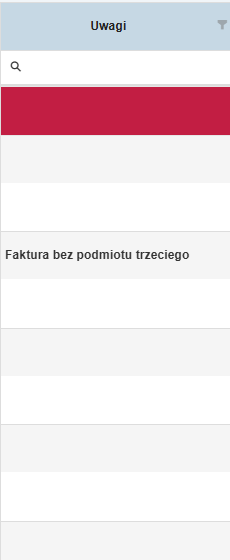
- Uwagi: Opcjonalne, wewnętrzne adnotacje dodane do dokumentu.
- Kwoty (Netto, Brutto, VAT): Wartości finansowe dokumentu.
- Waluta: Waluta, w której wystawiono fakturę (np. PLN).
- Typ: Rodzaj dokumentu (np. faktura VAT, korygująca).
Dostosowywanie szerokości kolumn
Każda tabela w systemie eKSeF (np. listy faktur, użytkowników, jednostek) posiada teraz funkcję płynnej zmiany szerokości kolumn. Aby dostosować widok do własnych potrzeb, wystarczy złapać kursorem myszy za prawą krawędź nagłówka wybranej kolumny i przesunąć ją w lewo lub w prawo.
Dodawanie uwag i opisu merytorycznego

Pasek opcji nad tabelą został rozbudowany o nowe funkcje ułatwiające ewidencję i opisywanie dokumentów:
-
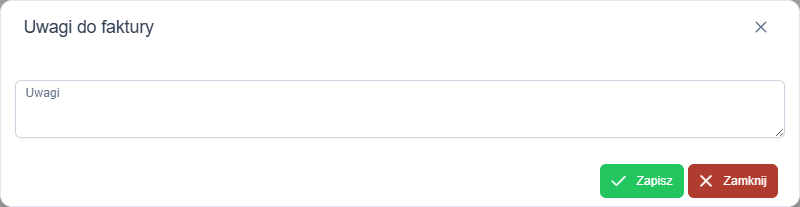
Edytuj uwagi: Po zaznaczeniu faktury możesz dodać krótką notatkę. Treść wyświetli się bezpośrednio w kolumnie Uwagi na głównej liście.
-
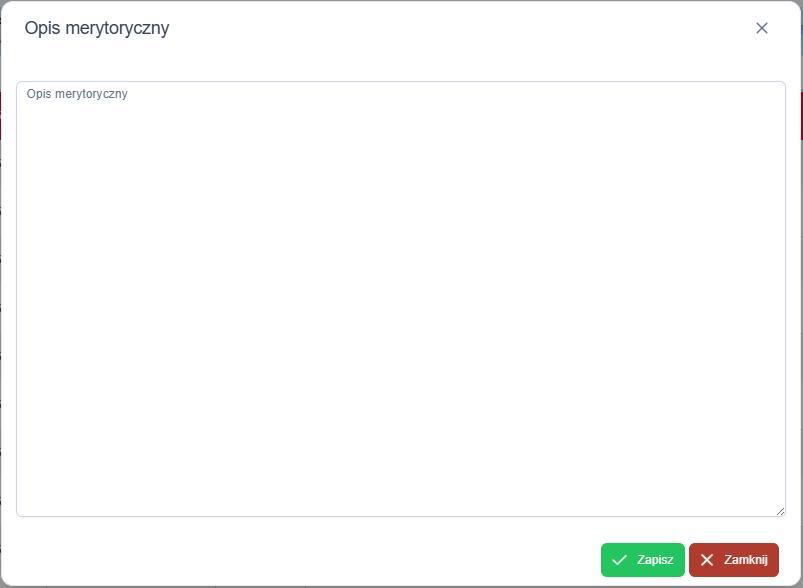
Opis merytoryczny: Pozwala na dodanie dłuższego opisu merytorycznego faktury dla zaznaczonej pozycji na liście. O jego dodaniu informuje znacznik w kolumnie M.
Dostosowywanie widoku tabeli
Wybór wyświetlanych kolumn

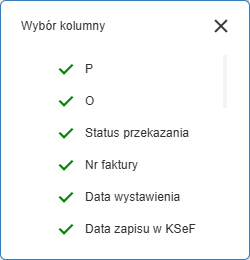
Nad tabelą dostępny jest przycisk Wybór kolumn, który pozwala spersonalizować zestaw widocznych informacji. Po jego kliknięciu pojawia się panel z listą wszystkich dostępnych kolumn — każdą z nich można niezależnie włączyć lub wyłączyć za pomocą znacznika. Zielony znacznik ✔ przy nazwie kolumny oznacza, że jest ona aktualnie widoczna w tabeli. Dzięki tej funkcji można dostosować widok do bieżących potrzeb — ukryć zbędne informacje i skupić się na tych, które są istotne w danym kontekście.
Grupowanie danych (Przeciągnij i upuść)
System oferuje również szybkie i intuicyjne grupowanie faktur według dowolnego kryterium, co znacznie ułatwia analizę dużej liczby dokumentów.
Aby pogrupować dane:
- "Złap" (kliknij i przytrzymaj lewym przyciskiem myszy) nagłówek wybranej kolumny (np. Sprzedawca lub Data wystawienia).
- Przeciągnij go na jasnoszary pasek znajdujący się bezpośrednio nad tabelą (oznaczony tekstem "Przeciągnij kolumnę tutaj, aby pogrupować według niej").
- Upuść nagłówek.
Tabela zostanie natychmiast przebudowana i podzielona na czytelne, rozwijane grupy (foldery) odpowiadające wybranej wartości. W ten sam sposób możesz przeciągnąć kolejne kolumny, tworząc wielopoziomowe grupowanie.
Filtrowanie i wyszukiwanie
System eKSeF pozwala na bardzo szybkie odnajdywanie dokumentów bez konieczności przeładowywania strony:
-
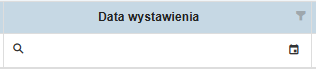
Wyszukiwanie podkolumnowe: Pod każdym nagłówkiem (np. Nr faktury, Sprzedawca) znajduje się pole z ikoną lupy 🔍. Wpisz tam fragment tekstu, aby natychmiast zawęzić listę.
-
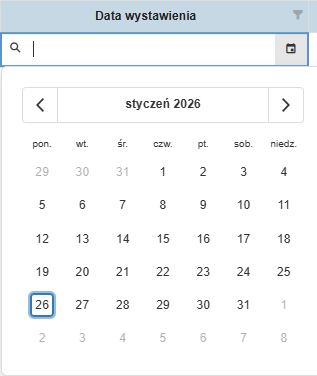
Filtr daty: W kolumnie "Data wystawienia" kliknij ikonę kalendarza, aby wybrać konkretny dzień.
-
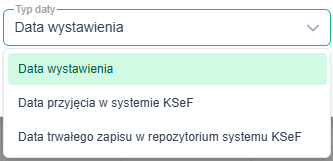
Przycisk "Filtruj": Znajduje się nad tabelą. Pozwala na zaawansowane filtrowanie dokumentów według zadanych parametrów. Faktury można filtrować po trzech typach daty:
Data wystawienia,Data przyjęcia w systemie KSeForazData trwałego zapisu w repozytorium KSeF. Dodatkowo możemy wybrać okres po którym chcemy przefiltrować faktury.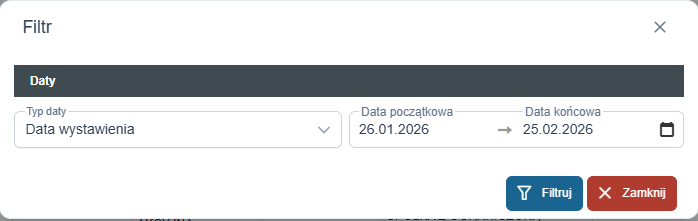
Przycisk czyszczenia filtrów

Nad tabelą, dostępny jest przycisk umożliwiający jednoczesne wyczyszczenie wszystkich aktywnych filtrów. Jego użycie natychmiast przywraca pełną, niefiltrowaną listę faktur, co jest szczególnie przydatne po wykonaniu wyszukiwania w wielu kolumnach jednocześnie.
Generator wydruków i Raporty
Moduł umożliwia tworzenie profesjonalnych zestawień faktur w formie wydruku. Pod przyciskiem Drukuj na pasku narzędzi oraz przycisku drukarki po prawej stronie, dostępne są obecnie dwie możliwości:
1. Raport miesięczny
Jest to szybki generator, który ułatwia przygotowanie cyklicznych podsumowań dokumentów z danego okresu rozliczeniowego.
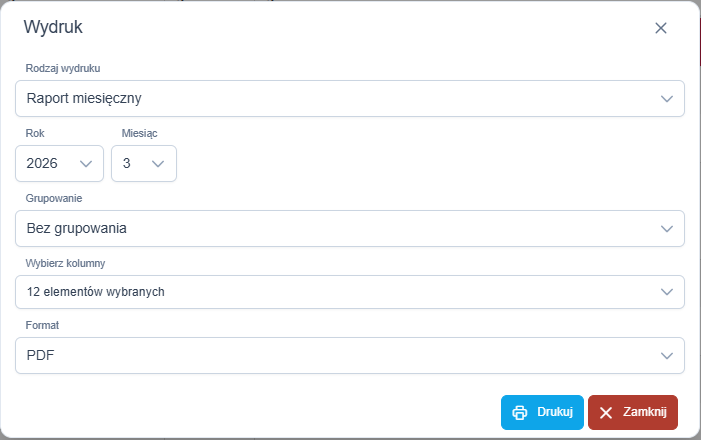
Po wybraniu tej opcji otwiera się okno pozwalające na dostosowanie parametrów zestawienia:
- Rok i Miesiąc: Ustawienie okresu (np.
2026i3), z którego faktury mają zostać uwzględnione w zestawieniu. -
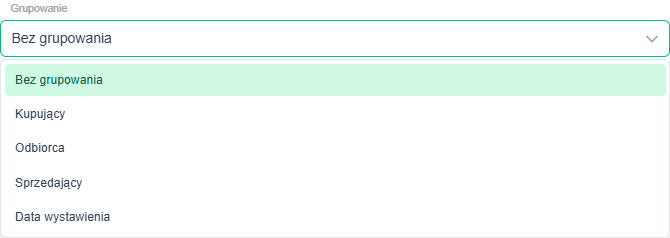
Grupowanie: Pozwala na podzielenie raportu na logiczne sekcje. Dostępne opcje to:
- Bez grupowania (standardowa lista ułożona chronologicznie)
- Kupujący
- Odbiorca
- Sprzedający
- Data wystawienia
-
Wybierz kolumny: Umożliwia zdefiniowanie, ile kolumn i jakie dane (z 12 podstawowych) zostaną wydrukowane na stronie (aby np. zaoszczędzić miejsce).
-
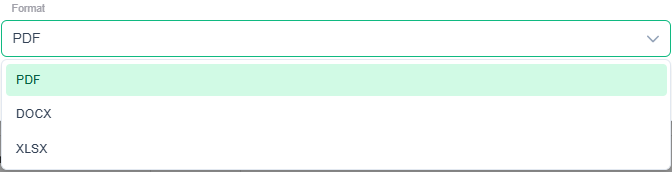
Format: Umożliwia wybór formatu pliku wynikowego, co ułatwia dalszą pracę z danymi:
- PDF – idealny format nienaruszalny do bezpośredniego wydruku na drukarce lub wysłania do archiwum.
- DOCX – plik otwierany w programie Microsoft Word.
- XLSX – arkusz kalkulacyjny otwierany w programie Microsoft Excel (przydatny, jeśli potrzebujesz wykonać dodatkowe obliczenia lub własne filtry).
Po skonfigurowaniu powyższych parametrów kliknij niebieski przycisk Drukuj, aby wygenerować i pobrać plik na swój komputer.
2. Zaawansowany Generator wydruku
Po wybraniu tej opcji otwiera się szczegółowy kreator, który oferuje zaawansowane możliwości konfiguracji tabeli:
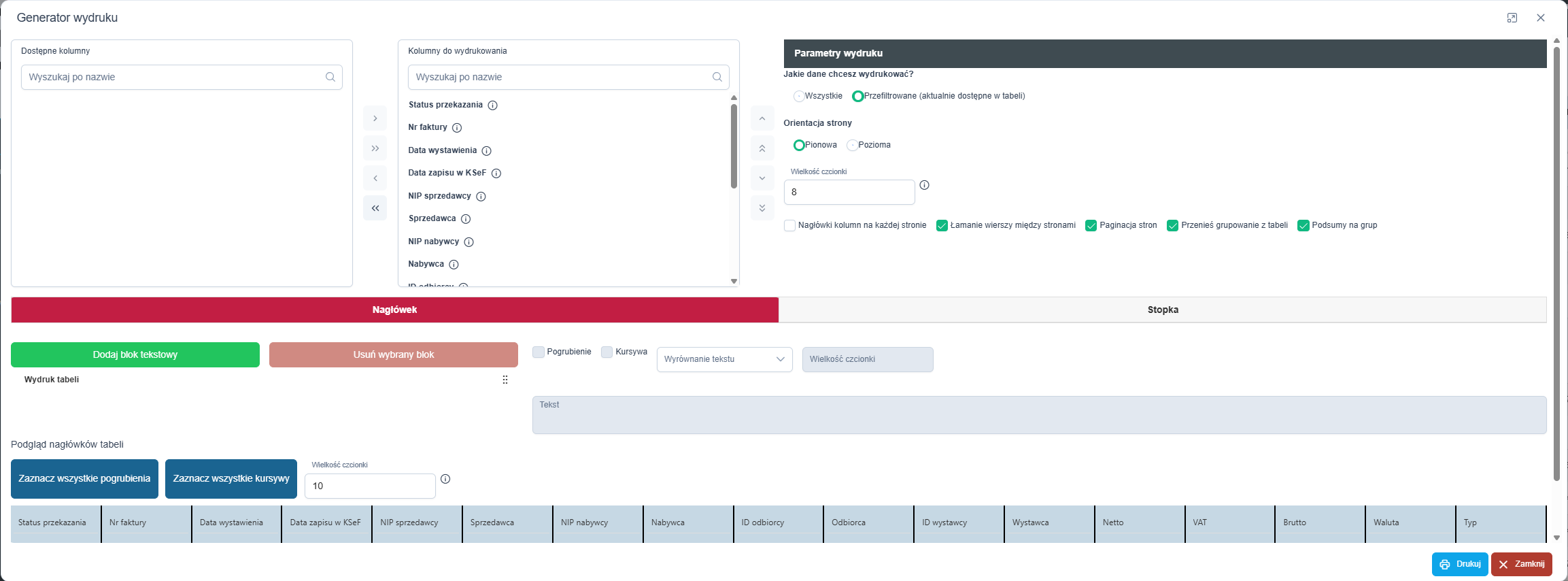
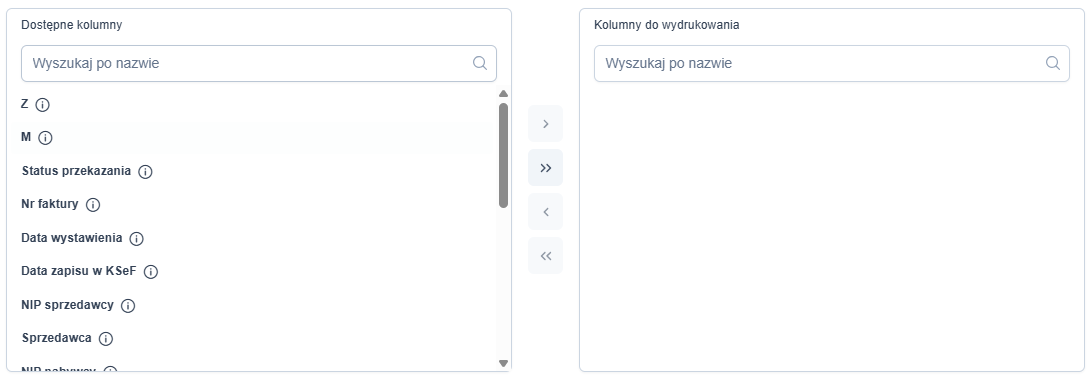
- Dobór kolumn: W lewym panelu widoczna jest lista dostępnych kolumn. Za pomocą strzałek można przenosić wybrane pozycje do sekcji „Kolumny do wydrukowania", a ich kolejność można swobodnie zmieniać.
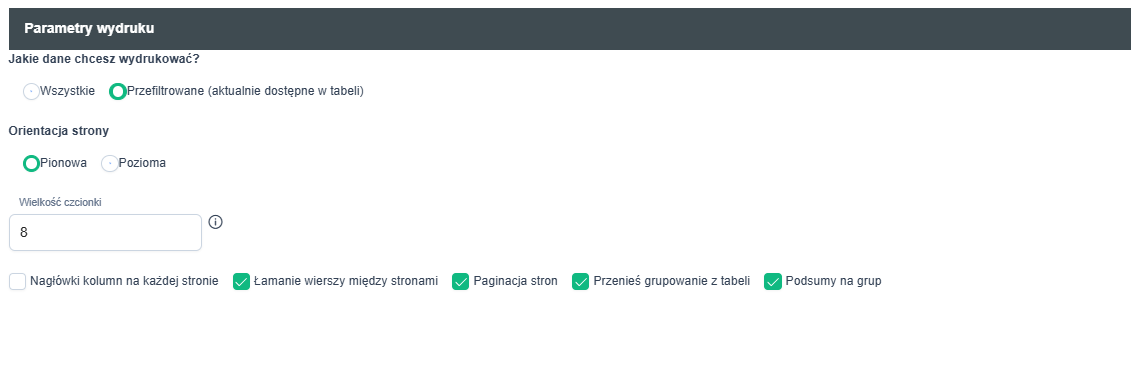
- Parametry wydruku: W prawym panelu można określić, jakie dane mają trafić na wydruk — wszystkie rekordy lub tylko aktualnie przefiltrowane. Dostępny jest też wybór orientacji strony (pionowa lub pozioma) oraz wielkości czcionki.
- Nagłówek i stopka: W dolnej części generatora można zdefiniować własne bloki tekstowe, które pojawią się w nagłówku lub stopce wydruku. Dla każdego bloku dostępne są opcje formatowania: pogrubienie, kursywa, wyrównanie tekstu i rozmiar czcionki.

- Podgląd nagłówków tabeli: Przed drukowaniem widoczny jest podgląd nazw kolumn, które znajdą się na wydruku — co pozwala zweryfikować układ przed wysłaniem do drukarki.

- Zapis / Wczytanie konfiguracji (JSON): Umożliwia eksportowanie własnej konfiguracji wydruku za pomocą przycisku Zapisz konfigurację. Przy kolejnej próbie generowania wydruku pozwala to na łatwe i szybkie wczytanie ulubionego układu za pomocą przycisku Wczytaj konfigurację z pliku JSON.

Po skonfigurowaniu wszystkich ustawień należy kliknąć przycisk Drukuj.
Zarządzanie statusem obsługi faktury
W celu ułatwienia pracy zespołowej i uniknięcia podwójnego przetwarzania tych samych dokumentów (np. ponownego pobrania, zaksięgowania lub wydrukowania faktury przez innego pracownika), system eKSeF umożliwia ręczne sterowanie statusem obsługi.
Identyfikacja nowych faktur
Wszystkie nowe, nieobsłużone faktury, które spływają do modułu, są domyślnie wyróżnione na liście pogrubioną czcionką (tzw. bold). Pozwala to na pierwszy rzut oka zidentyfikować dokumenty, które wciąż wymagają Twojej uwagi.
Oznaczanie jako zakończoną
Gdy zakończysz pracę z danym dokumentem:
- Zaznacz wybraną fakturę na liście (klikając w nią).
- Na pasku narzędzi kliknij przycisk Oznacz jako zakończoną.

Efekt: Wybrana pozycja na liście zmieni formatowanie na standardowe (czcionka o normalnej grubości), a w kolumnie Z pojawi się zielony ptaszek, co świadczy o zakończeniu procedowania pozycji. Jest to jasny sygnał dla Ciebie i reszty zespołu, że dokument został już pobrany lub przetworzony.
Cofanie statusu (Oznaczanie jako niezakończoną)
W przypadku omyłkowego oznaczenia faktury jako obsłużonej, operację tę można w każdej chwili cofnąć:
- Zaznacz przetworzoną wcześniej fakturę (pisaną normalną czcionką).
- Na pasku narzędzi kliknij przycisk Oznacz jako niezakończoną.

Efekt: Zielony ptaszek z kolumny Z zniknie, a dokument ponownie zostanie pogrubiony na liście, wracając do puli faktur oczekujących na podjęcie akcji.
Pobieranie nowych faktur
Aby pobrać najnowsze dokumenty z serwerów Ministerstwa Finansów, upewnij się, że sesja KSeF jest aktywna (skonfigurowana w module Konfiguracja).
Puste zestawienie
Jeśli widzisz napis "Brak elementów", oznacza to, że dla wybranej jednostki w zadanym okresie nie pobrano jeszcze żadnych faktur lub filtry wyszukiwania wykluczają wszystkie rekordy.