Wystawianie i wysyłka faktur do KSeF w Systemie FK
Niniejsza instrukcja opisuje proces przygotowania kontrahentów, konfiguracji słowników oraz wystawiania i wysyłania faktur sprzedażowych (wychodzących) z Systemu Finansowo-Księgowego bezpośrednio do Krajowego Systemu e-Faktur (KSeF).
Wymagania wersji
Wystawianie i wysyłka faktur do KSeF z poziomu systemu dziedzinowego wymaga wersji programu System FK 4.8.0 (lub nowszej).
1. Konfiguracja Kontrahentów (Odbiorców faktur)
Zanim wystawisz fakturę, musisz odpowiednio skonfigurować kartotekę kontrahenta, wskazując systemowi, że dokumenty dla tego podmiotu mają być przesyłane do KSeF.
- Otwórz moduł Kartoteka klientów (Słowniki -> Kartoteka kontrahentów).
-
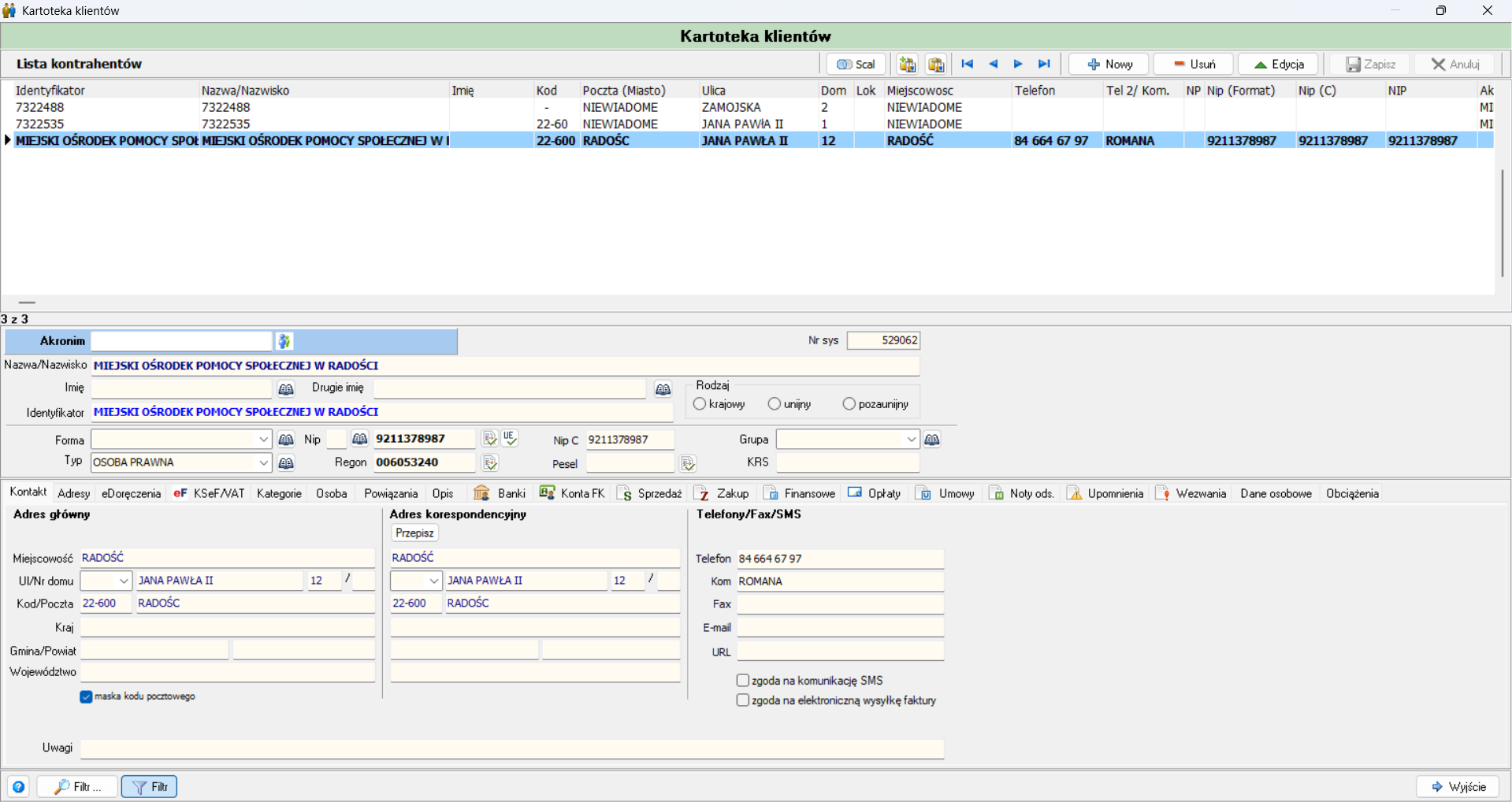
Wyszukaj na liście kontrahenta, dla którego chcesz wystawić fakturę, i otwórz jego kartotekę do edycji.
-
W oknie szczegółów kontrahenta przejdź na zakładkę
eFKSeF/VAT.
Podstawowe dane kontrahenta
Aby faktura poprawnie przeszła walidację w KSeF, upewnij się, że w zakładce Dane podstawowe kontrahent spełnia poniższe warunki:
- Posiada uzupełniony, poprawny numer NIP (lub identyfikator wewnętrzny w przypadku specyficznych podmiotów).
- Jego "Typ" jest ustawiony jako OSOBA PRAWNA (lub odpowiedni typ działalności).
- Brak NIP lub błędny typ spowoduje odrzucenie dokumentu przez bramkę Ministerstwa Finansów.
Zakładka eF KSeF/VAT
To tutaj określasz zasady wysyłki dla wybranego kontrahenta.
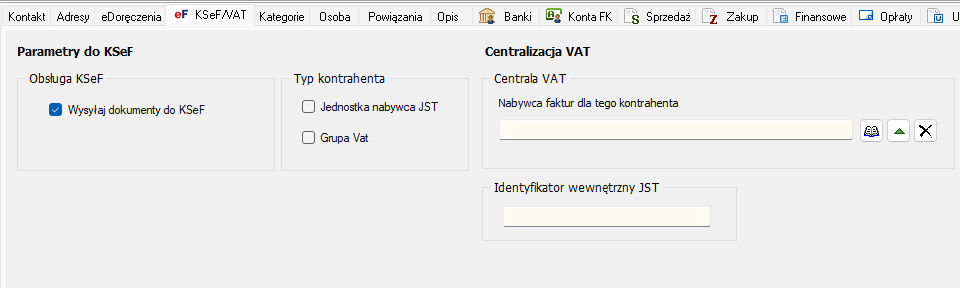
- W sekcji Obsługa KSeF, zaznacz pole wyboru (checkbox) Wysyłaj dokumenty do KSeF. Tylko przy zaznaczonej opcji faktury dla tego podmiotu trafią do paczki wysyłkowej.
- Typ kontrahenta (Opcjonalnie):
- Zaznacz odpowiednie pole, jeśli nabywcą jest Jednostka nabywca JST (Jednostka Samorządu Terytorialnego) lub członek Grupy VAT.
- Centralizacja VAT (Tylko dla JST/Grup VAT):
- Jeśli zaznaczyłeś opcję JST lub Grupa VAT, w polu Centrala VAT musisz wskazać jednostkę nadrzędną (Nabywcę właściwego).
- Kliknij ikonę otwartej książki, aby wybrać podmiot z listy kontrahentów (np. MIASTO RADOŚĆ).
Po wprowadzeniu zmian, zapisz kartotekę kontrahenta.
2. Konfiguracja Słownika Form Płatności
Krajowy System e-Faktur posiada własny, sztywny słownik form płatności. Aby faktury z Twojego programu FK były akceptowane, musisz powiązać swoje wewnętrzne formy płatności z kodami wymaganymi przez KSeF.
-
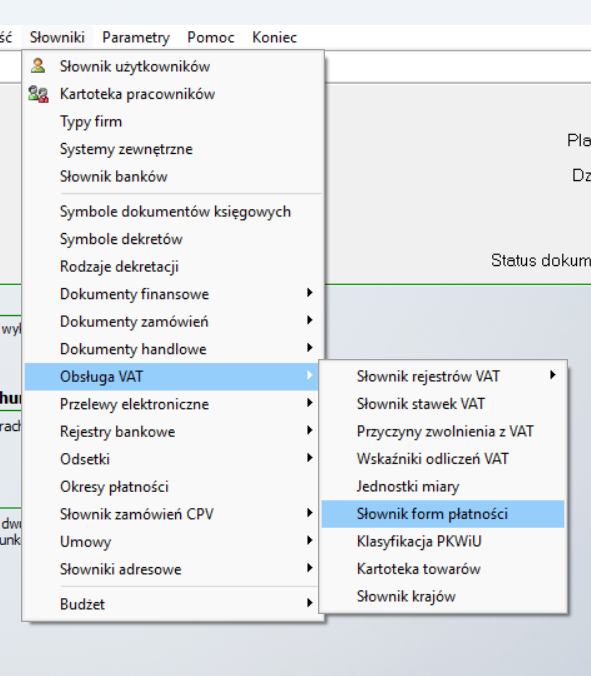
Z górnego menu programu wybierz: Słowniki ➔ Obsługa VAT ➔ Słownik form płatności.
-
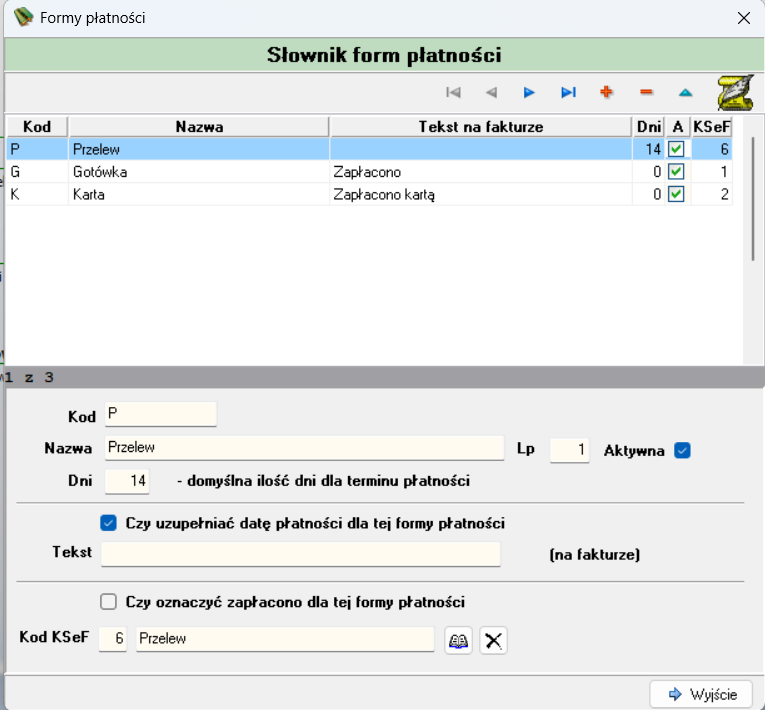
W otwartym oknie "Słownik form płatności" zobaczysz listę zdefiniowanych metod (np. Przelew, Gotówka).
-
Zaznacz formę płatności, którą chcesz skonfigurować (np. Przelew) i kliknij ikonę zielonego trójkąta (Edycja) na górnym pasku narzędzi.
-
W dolnym panelu edycji znajdź pole Kod KSeF.

-
Kliknij ikonę otwartej książki obok pola Kod KSeF.
-
Z otwartego okna "Wybór formy płatności KSeF" wybierz odpowiednik pasujący do Twojej metody (np. Przelew) i kliknij Zatwierdź.
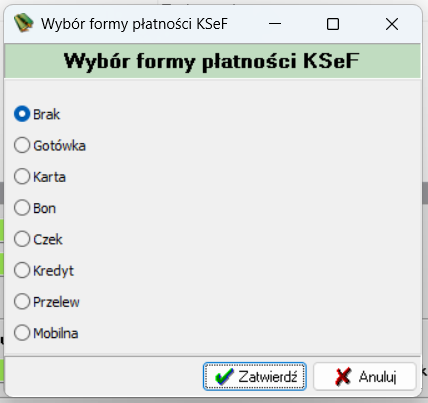
-
Zapisz zmiany w głównym oknie słownika form płatności i wyjdź. Proces ten należy powtórzyć dla wszystkich używanych form płatności (Gotówka, Karta, itp.).
3. Wystawienie nowej faktury (Rejestr sprzedaży)
Po skonfigurowaniu kontrahenta i form płatności, możesz przygotować dokument do wysyłki.
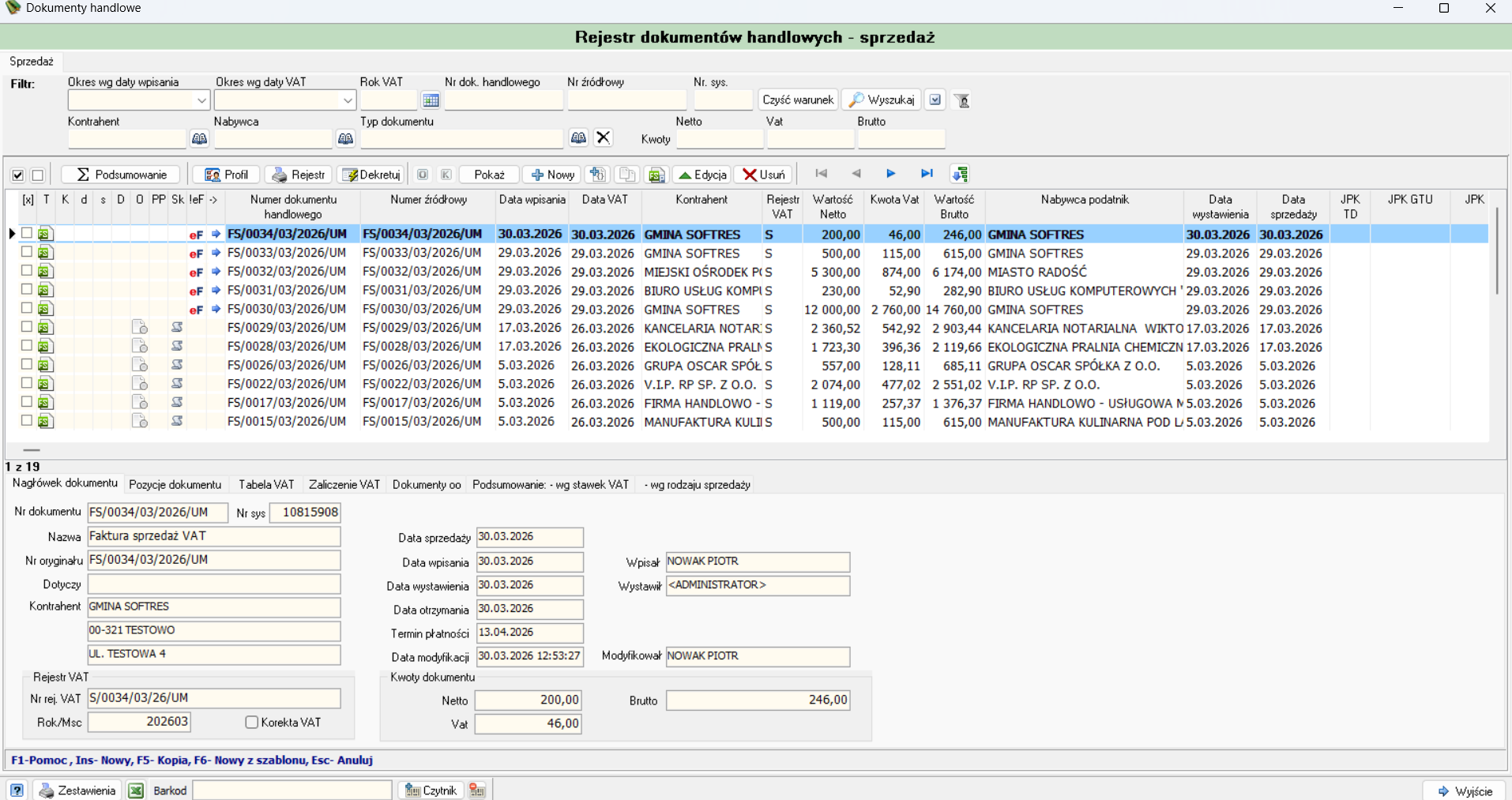
- W oknie Rejestr dokumentów handlowych - sprzedaż kliknij przycisk + Nowy.

- Ze słownika typów dokumentów wybierz pozycję FS - Faktura sprzedaż VAT i zatwierdź przyciskiem Wybierz.
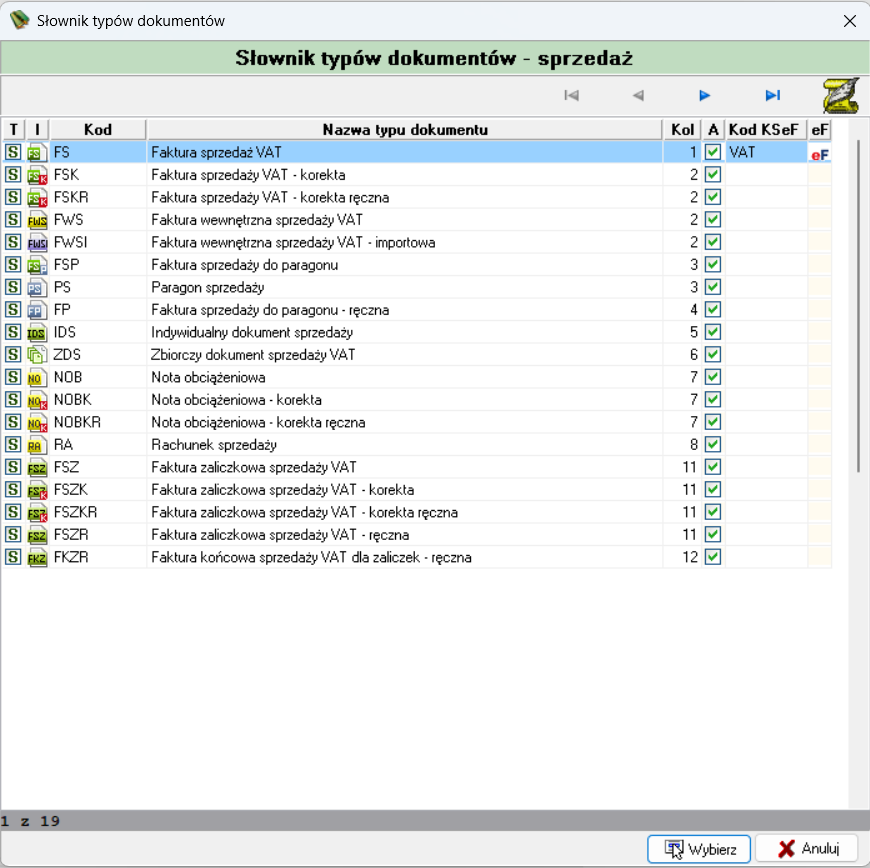
Wypełnianie danych na fakturze
Otworzy się formularz nowej faktury. W pierwszej kolejności wskaż nabywcę (w sekcji Kontrahent).
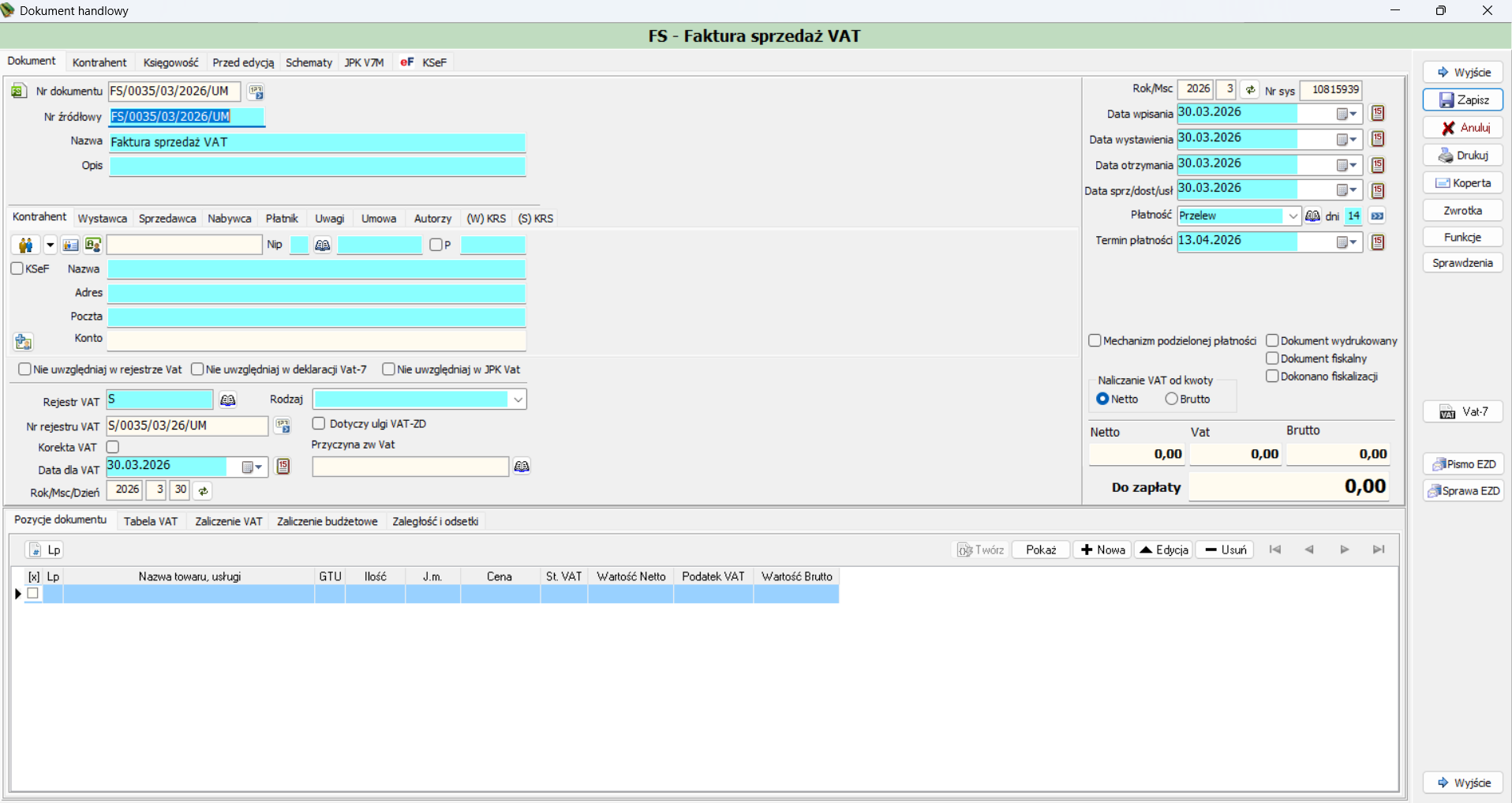
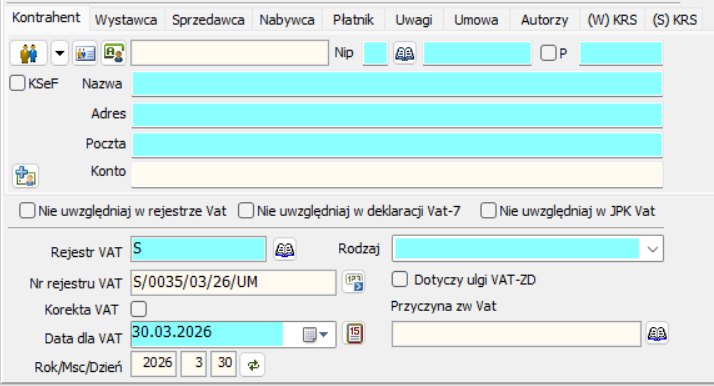
Nabywca a JST / Grupa VAT
Jeśli w kartotece kontrahenta (w kroku 1) zdefiniowałeś go jako jednostkę podrzędną (np. JST lub Grupa VAT), po jego wybraniu system zadziała następująco:
- Nabywca: Zostanie tu wstawiona jednostka nadrzędna (wskazana jako Centrala VAT w kartotece).
- Płatnik/Odbiorca: Zostanie tu wstawiona wybrana przez Ciebie jednostka podrzędna.
Pozostałe parametry dokumentu:
- Wybierz z rozwijanej listy Rodzaj sprzedaży (np. Sprzedaż opodatkowana).
- Uzupełnij daty oraz wybierz właściwą Płatność (system podpowie formy zdefiniowane w Kroku 2).
-
Przejdź na dół do sekcji Pozycje dokumentu, kliknij + Nowa, dodaj towary/usługi (ustalając cenę, VAT i GTU) i zapisz pozycje.

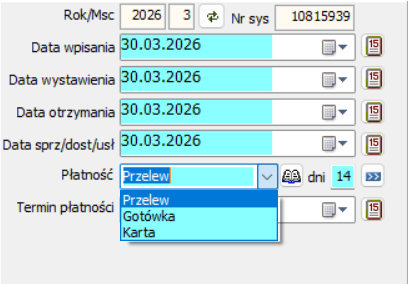
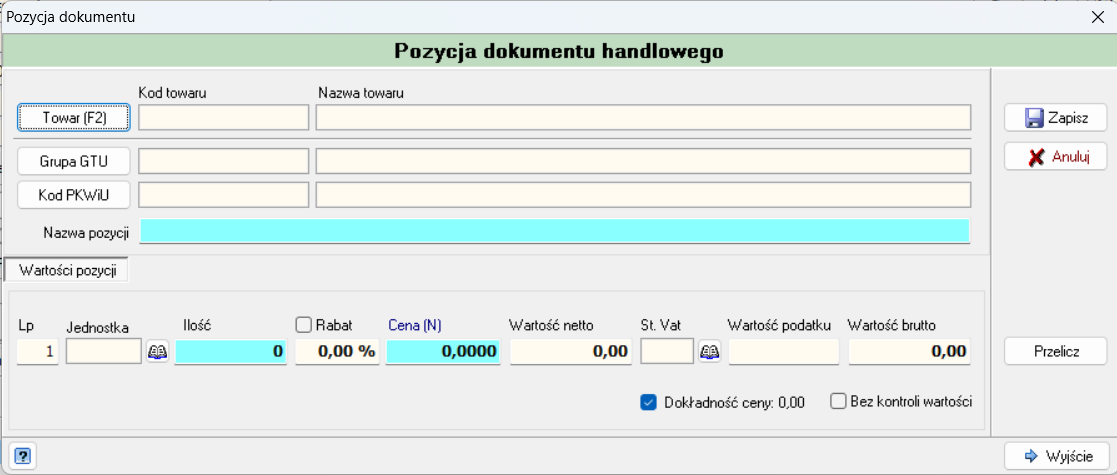
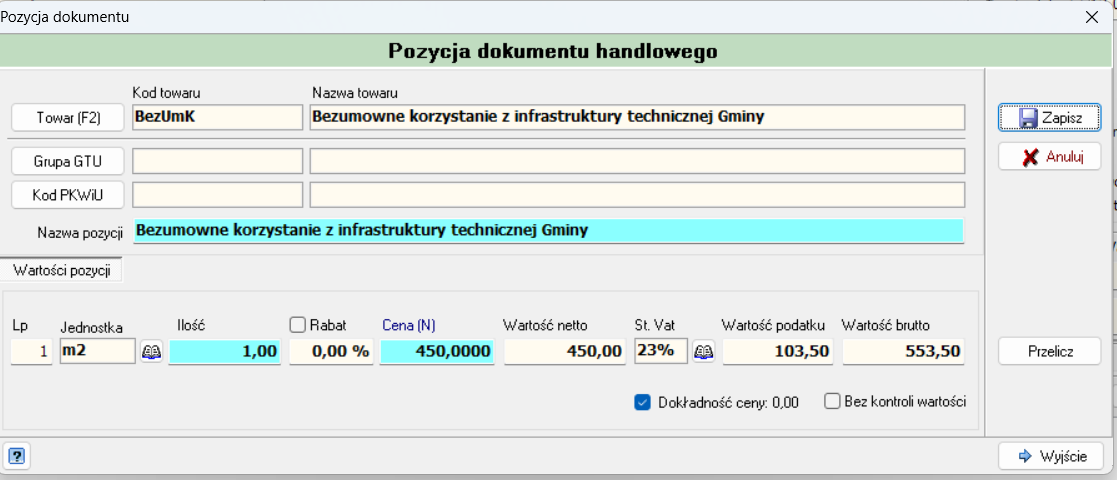
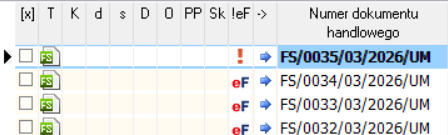
Po uzupełnieniu całego dokumentu kliknij Wyjście/Zapisz. Nowa faktura (oznaczona jako !) pojawi się na liście w rejestrze sprzedaży.

4. Weryfikacja i Parametry KSeF
Zanim wyślesz dokument, musisz upewnić się, czy zawiera on dodatkowe parametry KSeF i czy jego struktura XML jest poprawna.
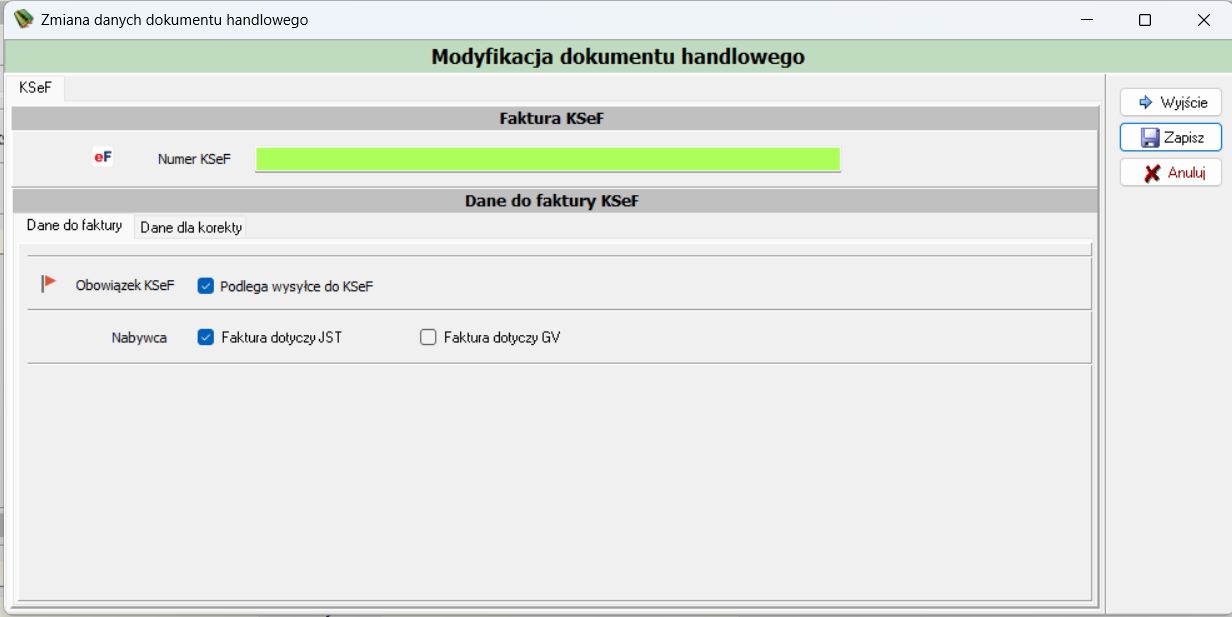
- Zaznacz nowo utworzoną fakturę na liście i wybierz opcję Edycja (lub Popraw).
- Przejdź na zakładkę
eFKSeF. - Zaznacz pole Podlega wysyłce do KSeF.
- Jeśli faktura dotyczy samorządu lub Grupy VAT, upewnij się, że zaznaczone są odpowiednie pola: Faktura dotyczy JST lub Faktura dotyczy GV.
- Zapisz zmiany.
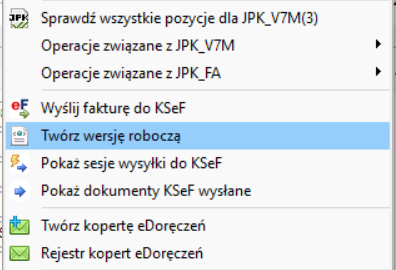
Tworzenie wersji roboczej (Walidacja XSD)
Zaleca się sprawdzenie poprawności struktury dokumentu przed wysłaniem go do ministerstwa.
- Kliknij Prawym Przyciskiem Myszy (PPM) na wystawioną fakturę.
- Z menu kontekstowego wybierz Twórz wersję roboczą.
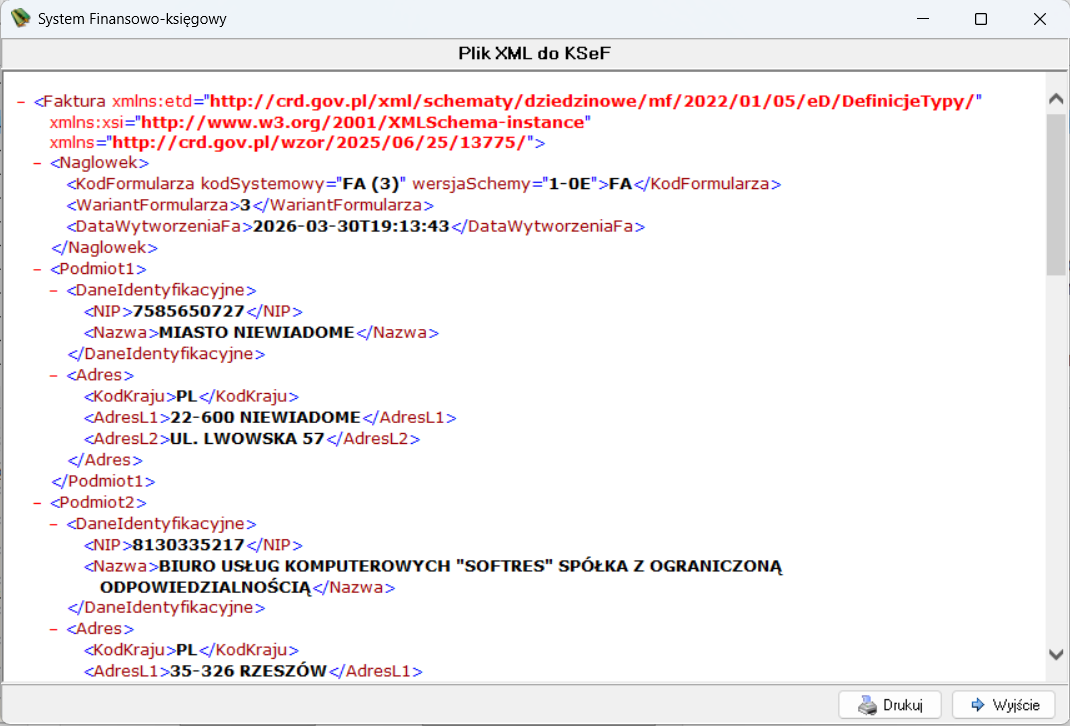
- System wygeneruje kod XML faktury. Kliknij Wyjście.
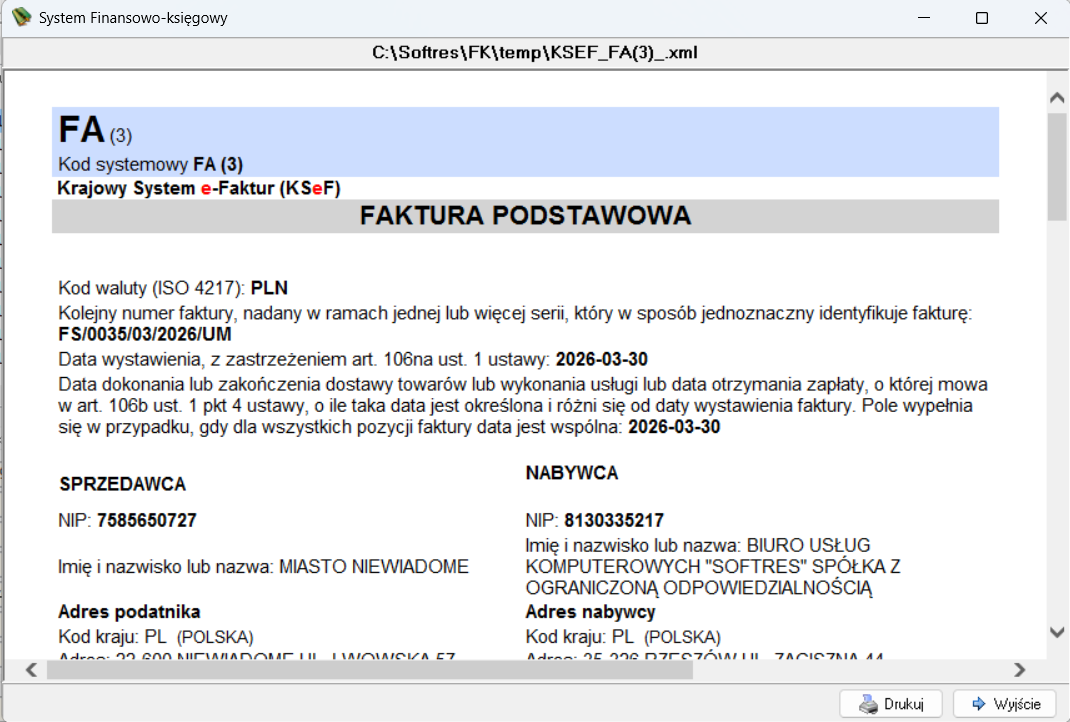
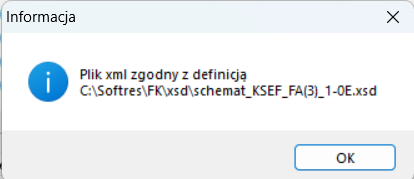
- Program automatycznie sprawdzi zgodność struktury ze schematem rządowym i wyświetli komunikat (np. Plik xml zgodny z definicją...).
5. Wysyłka do KSeF i odbiór Nr KSeF
Jeśli weryfikacja przebiegła pomyślnie, możesz przekazać dokument do wysyłki.
- Kliknij ponownie PPM na fakturę w rejestrze.
- Wybierz Wyślij fakturę do KSeF.

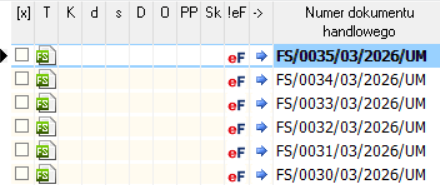
Faktura na liście otrzyma status z niebieską strzałką (eF ➔), co oznacza, że została zakolejkowana w lokalnej sesji wysyłkowej.
Zarządzanie sesją wysyłkową
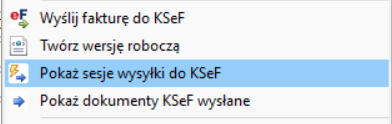
Aby fizycznie przetworzyć kolejkę: 1. Kliknij PPM na fakturę i wybierz Pokaż sesje wysyłki do KSeF (lub otwórz to okno z głównego menu Rejestry).
-
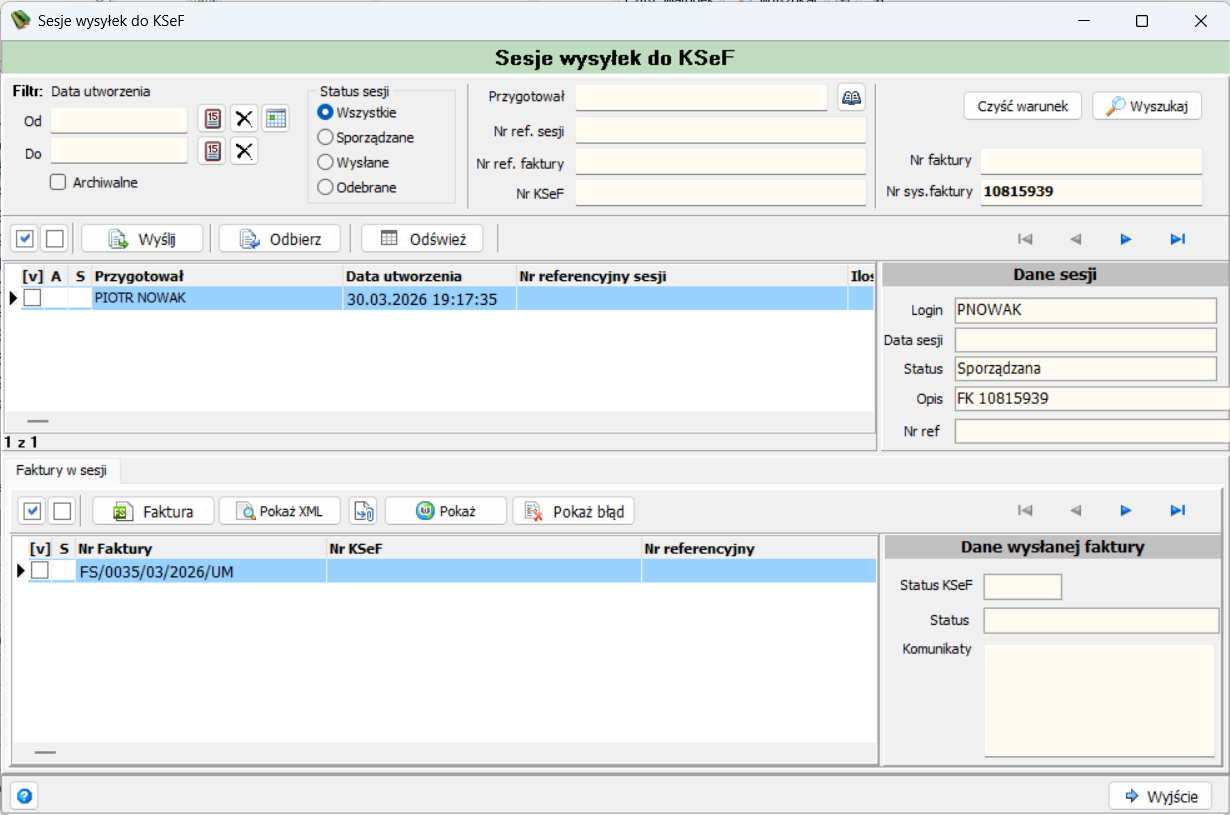
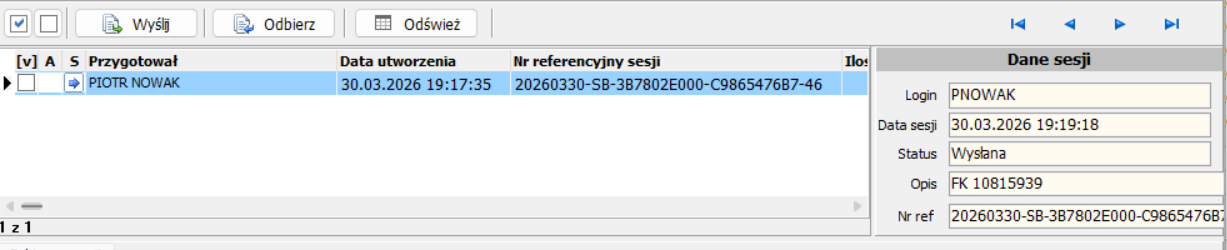
Otworzy się okno "Sesje wysyłek do KSeF". Widoczna jest tam utworzona, "Sporządzana" paczka zawierająca Twoją fakturę.
-
Zaznacz sesję i kliknij przycisk Wyślij na górnym pasku.
-
Paczka zmieni status na Wysłana i otrzyma długi, rządowy Nr referencyjny sesji.
-
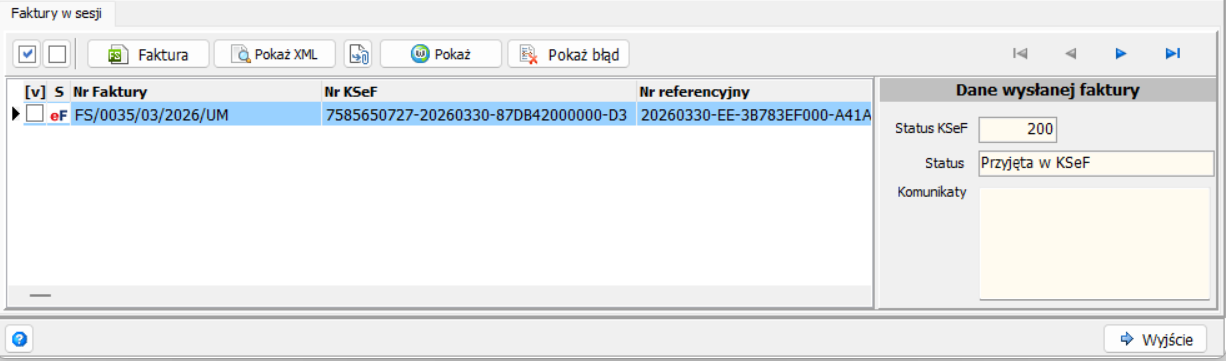
Poczekaj chwilę, a następnie kliknij przycisk Odbierz.
-
System pobierze status z ministerstwa. Jeśli wszystko jest w porządku, faktura otrzyma status Przyjęta w KSeF oraz zostanie jej nadany ostateczny Nr KSeF.
Zakończenie procesu
Po pomyślnym odebraniu sesji, możesz wrócić do Rejestru Sprzedaży. Faktura będzie teraz oznaczona czerwoną ikoną eF (bez strzałki), co oznacz, że została trwale zapisana w repozytorium Ministerstwa Finansów.
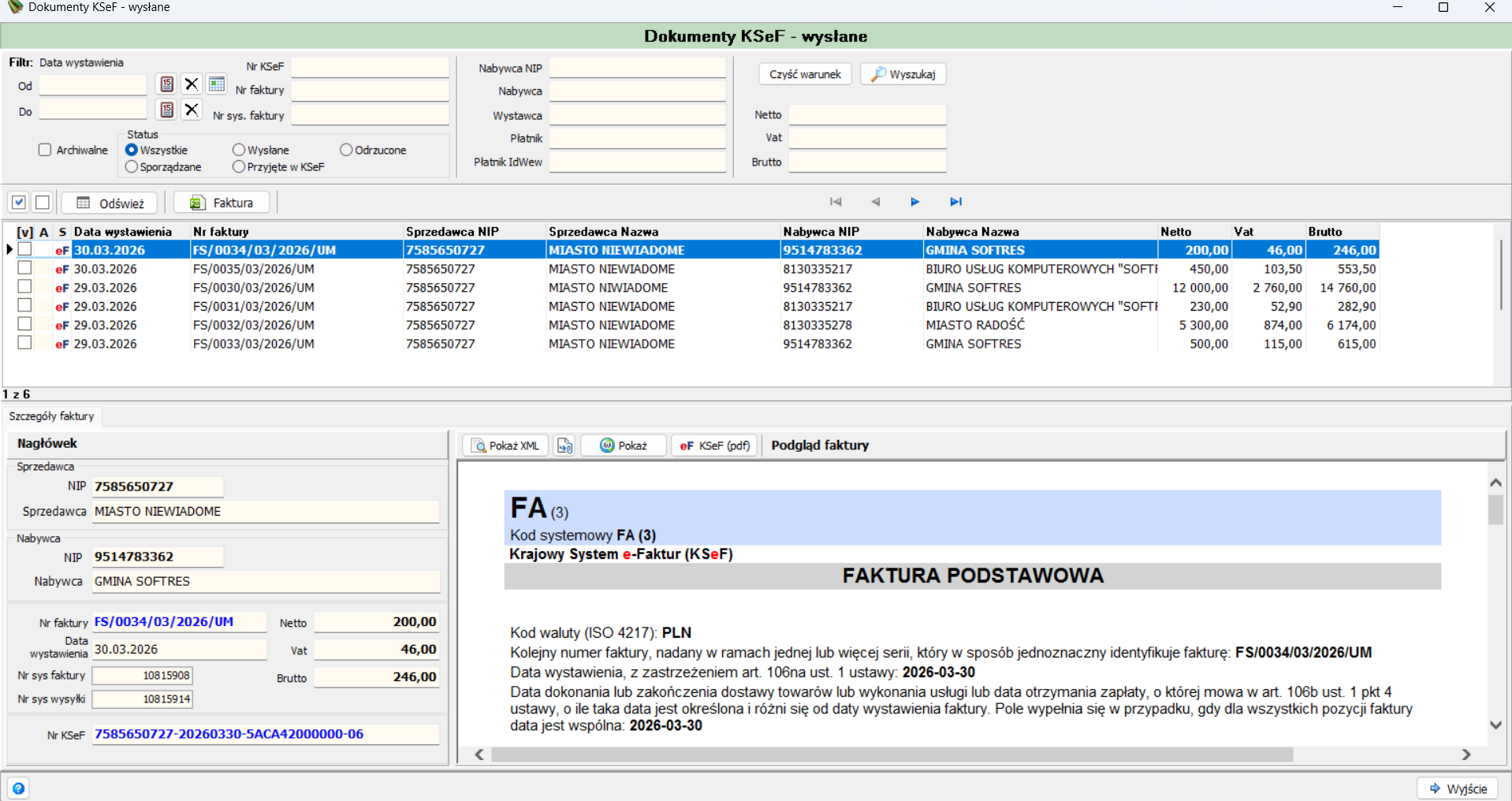
Wystawione i przetworzone faktury można również przeglądać zbiorczo poprzez menu programu: Rejestry ➔ Dokumenty KSeF - wychodzące, gdzie dostępny jest pełny podgląd wygenerowanego dokumentu.
Platforma eKSeF (Broker)
Wszystkie pomyślnie przetworzone sesje oraz zatwierdzone faktury widoczne w module Dokumenty KSeF - wychodzące są natychmiast synchronizowane. Możesz je w każdej chwili podejrzeć bezpośrednio w przeglądarkowej aplikacji Platformy integracyjnej eKSeF.