Pobieranie faktur w systemie eBudżet 2.0
Niniejsza instrukcja opisuje codzienną procedurę pobierania faktur kosztowych (zakupowych) bezpośrednio do modułu dokumentów finansowych na platformie eBudżet 2.0.
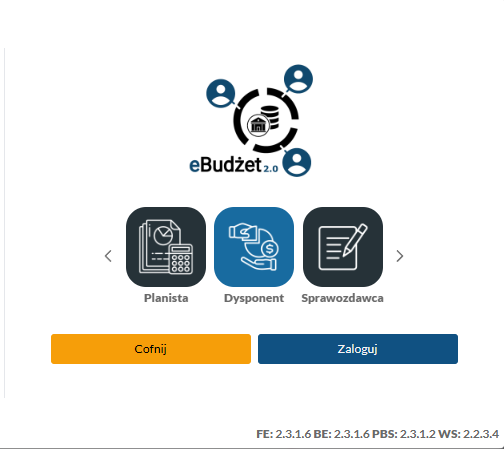
Aby rozpocząć pracę, zaloguj się do systemu eBudżet i wybierz moduł Dysponent.
Pobieranie faktur z eKSeF
Po poprawnej konfiguracji, pobieranie faktur do eBudżetu jest szybkie i intuicyjne.
Krok 1: Otwarcie modułu
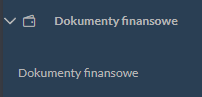
Z lewego menu wybierz Dokumenty finansowe.
Następnie na górnym pasku narzędzi kliknij przycisk Dodaj.

Krok 2: Wybór trybu wprowadzania
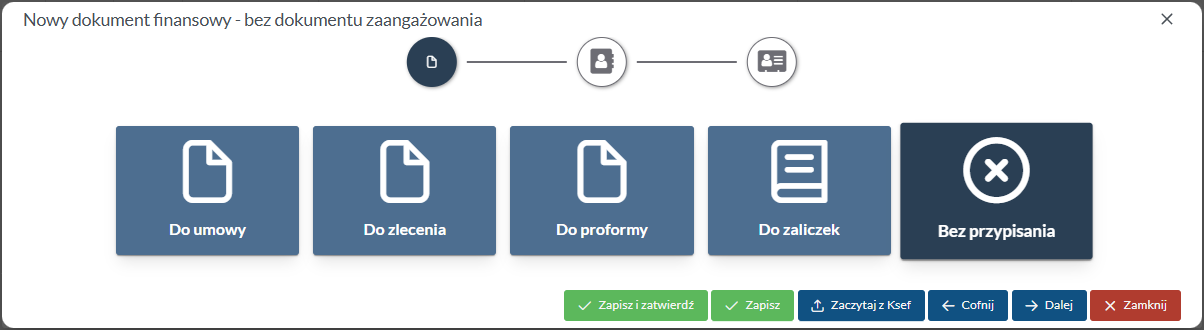
Na ekranie "Nowy dokument finansowy" wybierz rodzaj powiązania dokumentu odpowiadający Twojej fakturze.
Uniwersalność funkcji
Opcja pobierania faktur z KSeF działa dla większości trybów wprowadzania (np. Do umowy, Do zlecenia, Do proformy, czy Bez przypisania).
Na potrzeby niniejszej instrukcji i poniższego przykładu wybieramy opcję Bez przypisania (ikona z 'X').
Krok 3: Pobranie z KSeF
Na dole ekranu formularza znajdziesz niebieski przycisk Zaczytaj z Ksef. Kliknij go.
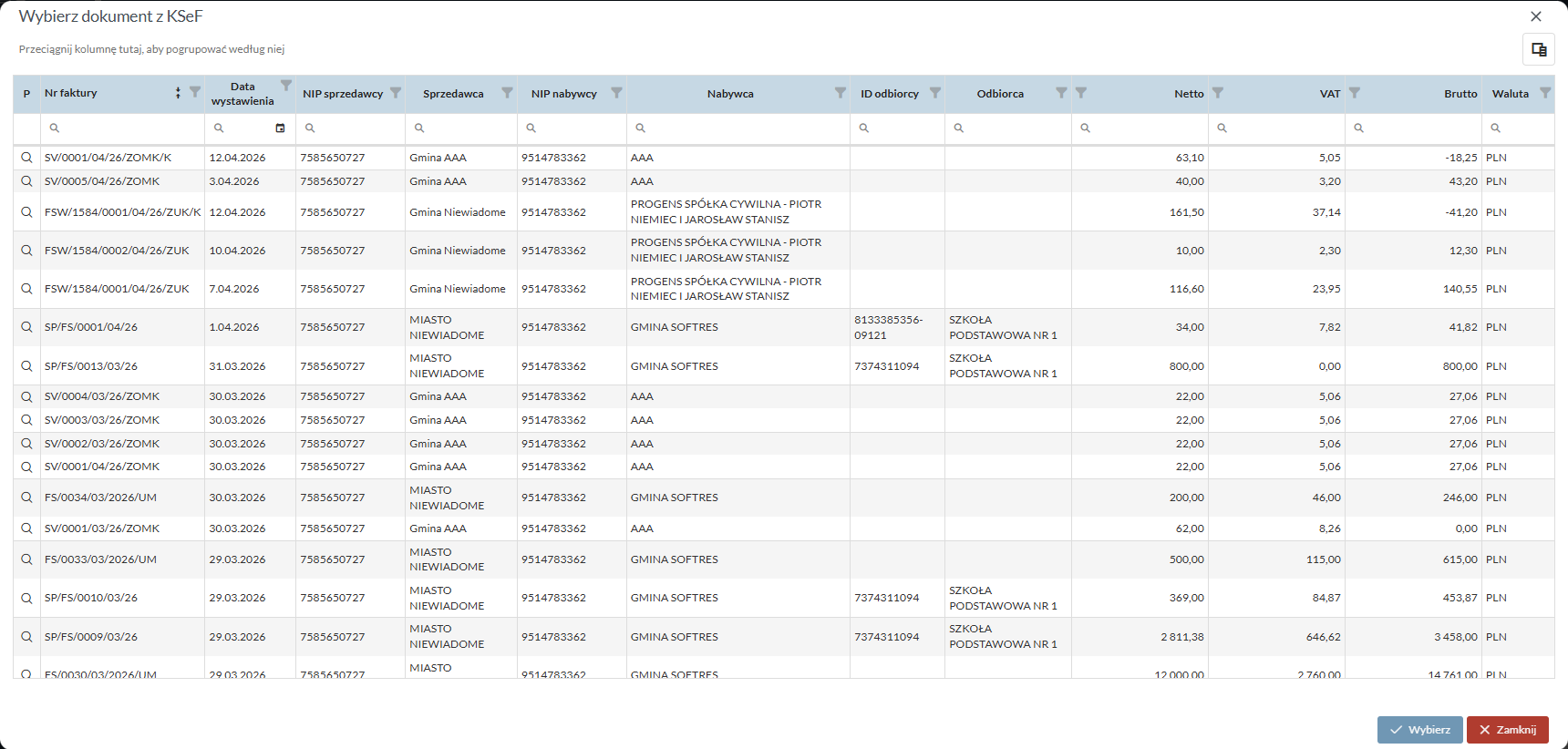
Otworzy się okno zawierające listę wszystkich faktur odebranych przez KSeF dla Twojej jednostki.
- Odszukaj właściwą fakturę (możesz użyć filtrów w nagłówkach kolumn).
- Zaznacz wybraną fakturę i kliknij Wybierz w prawym dolnym rogu.
Weryfikacja Kontrahenta
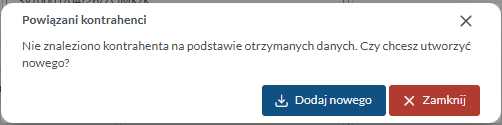
Jeśli system nie znajdzie w bazie eBudżetu kontrahenta o numerze NIP zgodnym z pobraną fakturą, wyświetli odpowiedni komunikat. Możesz z tego poziomu łatwo utworzyć nowego kontrahenta, klikając Dodaj nowego.
Krok 4: Weryfikacja i zapis
Po zaczytaniu faktury, formularz nowego dokumentu finansowego zostanie automatycznie uzupełniony danymi z e-Faktury (m.in. Numer KSeF, Kontrahent, Data wystawienia, Kwoty).
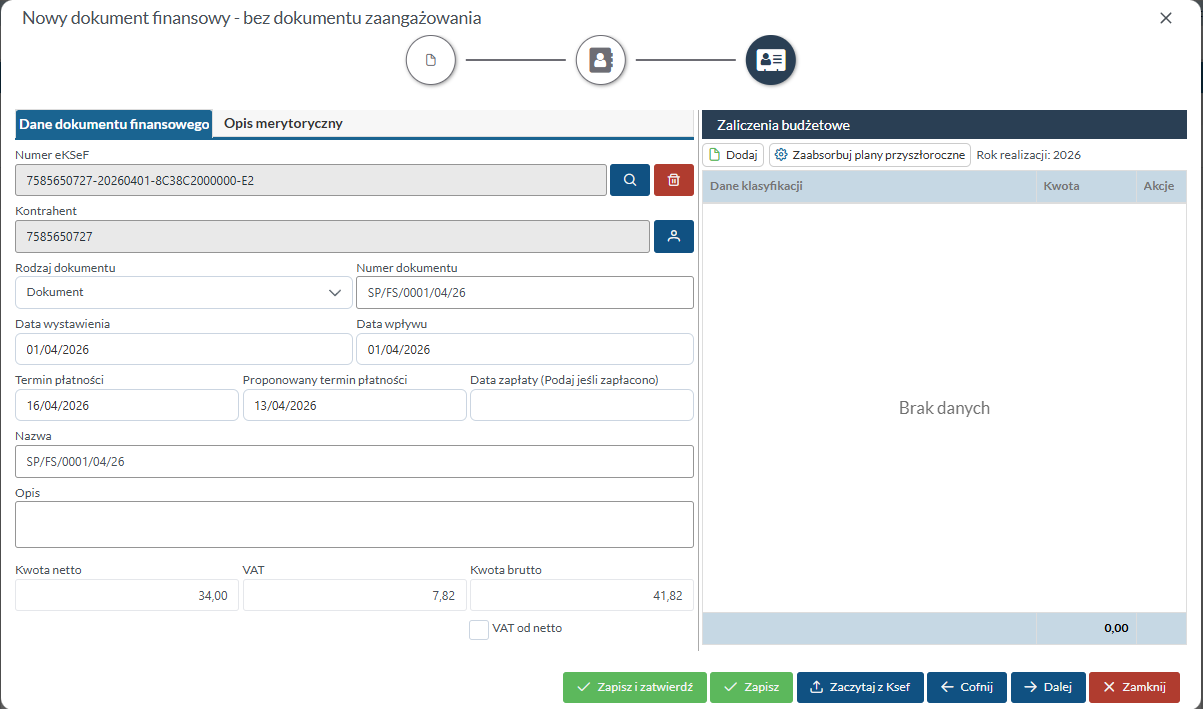
- Uzupełnij ewentualne brakujące pola (np. Proponowany termin płatności).
- Kliknij Zapisz (aby zapisać jako szkic).

Pobrana i zapisana faktura pojawi się na głównej liście dokumentów finansowych, gotowa do dalszego procedowania.
