Integracja eKSeF w systemie eBudżet 2.0
Niniejsza instrukcja opisuje proces konfiguracji połączenia między systemem eBudżet 2.0 a platformą eKSeF Softres.
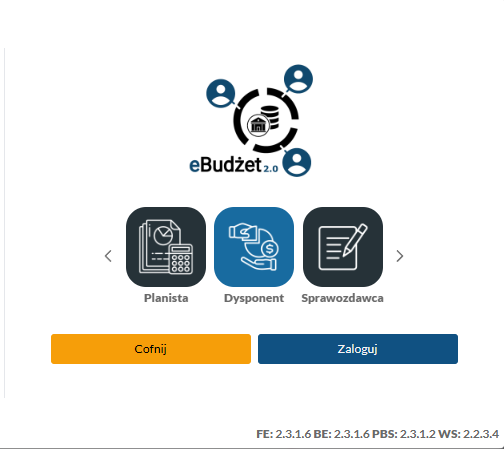
Aby rozpocząć pracę, zaloguj się do systemu eBudżet i wybierz moduł Dysponent.
Konfiguracja połączenia (Jednorazowa)
Zanim pobierzesz pierwszą fakturę, system eBudżet musi zostać powiązany z Twoim kontem na platformie eKSeF. Składa się to z trzech prostych kroków.
Krok 1: Ustawienie domeny KSeF (Jednostka główna)
W pierwszej kolejności należy wskazać programowi adres brokera eKSeF. Wykonuje się to zazwyczaj z poziomu jednostki nadrzędnej (głównej).
-
W lewym menu wybierz opcję Parametry.

-
Na górnym pasku przejdź do zakładki Dysponent.

-
Odszukaj sekcję Integracja z KSeF i w polu Domena KSeF wpisz adres swojej platformy (np.
https://umniewiadome.sprawnyurzad.pl). - Kliknij Zapisz (możesz również użyć przycisku Sprawdź połączenie, aby zweryfikować poprawność wpisanego adresu).

Krok 2: Powiązanie jednostek (Symbol jednostki)
Aby system eBudżet mógł poprawnie identyfikować i pobierać dedykowane dokumenty kosztowe, konieczne jest precyzyjne powiązanie jego struktury z odpowiednimi jednostkami organizacyjnymi na platformie eKSeF.
-
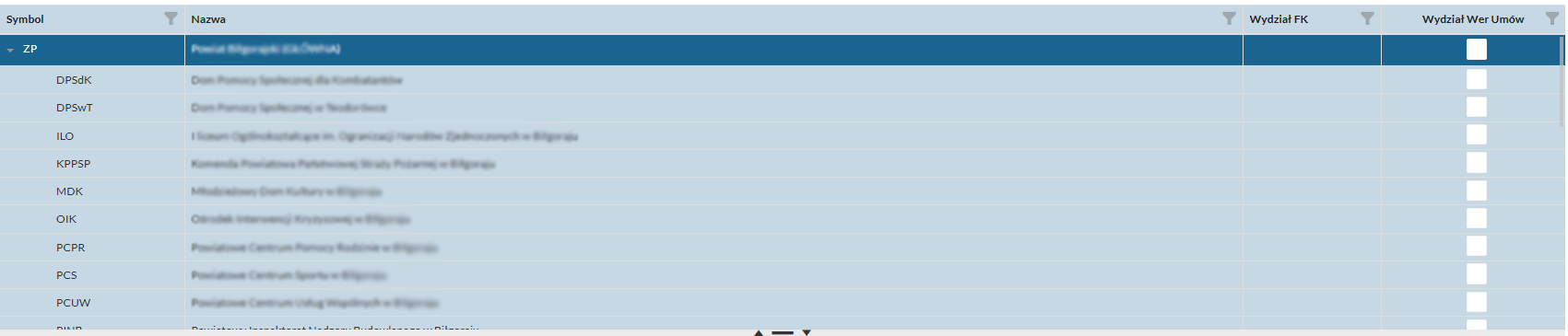
Z lewego menu wybierz moduł Struktura.
-
Na liście jednostek odszukaj tę, którą chcesz skonfigurować i kliknij przycisk Edytuj (ikona ołówka).

-
W formularzu edycji odszukaj pole Symbol jednostki KSeF. Wpisz tutaj dokładnie taki sam symbol, jaki został nadany tej jednostce na platformie eKSeF (np.
UM). Zapisz zmiany.
Krok 3: Uzupełnienie eKSeF SU ID przez użytkownika
Każdy pracownik, który ma pobierać faktury, musi powiązać swoje konto w eBudżecie z kontem na platformie eKSeF.
BARDZO WAŻNE: Kontekst jednostki i odświeżenie sesji
Identyfikator eKSeF SU ID jest ściśle powiązany z jednostką, na której jesteś obecnie zalogowany.
- Nie wpisuj ID, jeśli jednostka nie została jeszcze poprawnie skonfigurowana (Krok 2).
- Jeśli administrator skonfigurował jednostkę (Krok 2) w trakcie Twojej bieżącej pracy w programie, MUSISZ się wylogować i zalogować ponownie. Próba wpisania ID bez przelogowania zakończy się błędem "Jednostka nie została skonfigurowana".
Gdy upewnisz się, że jesteś poprawnie zalogowany na właściwą jednostkę:
-
W lewym dolnym rogu (lub w menu) wybierz Ustawienia konta.

-
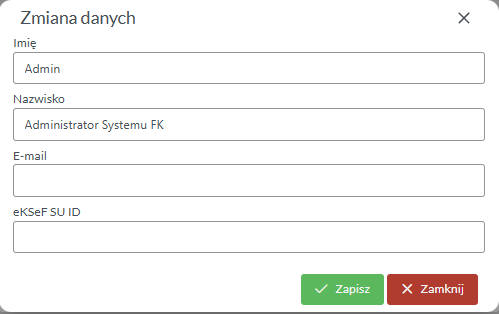
Kliknij przycisk Edytuj dane.

-
W polu eKSeF SU ID wklej swój unikalny identyfikator pobrany z platformy eKSeF z zakladki
Konto. -
Kliknij zielony przycisk Zapisz.