Poruszanie się po aplikacji eKSeF
Poniższe wskazówki pomogą Ci sprawnie korzystać z interfejsu systemu eKSeF — od menu i paska górnego, przez pracę z tabelami, po okna dialogowe.
Układ ekranu
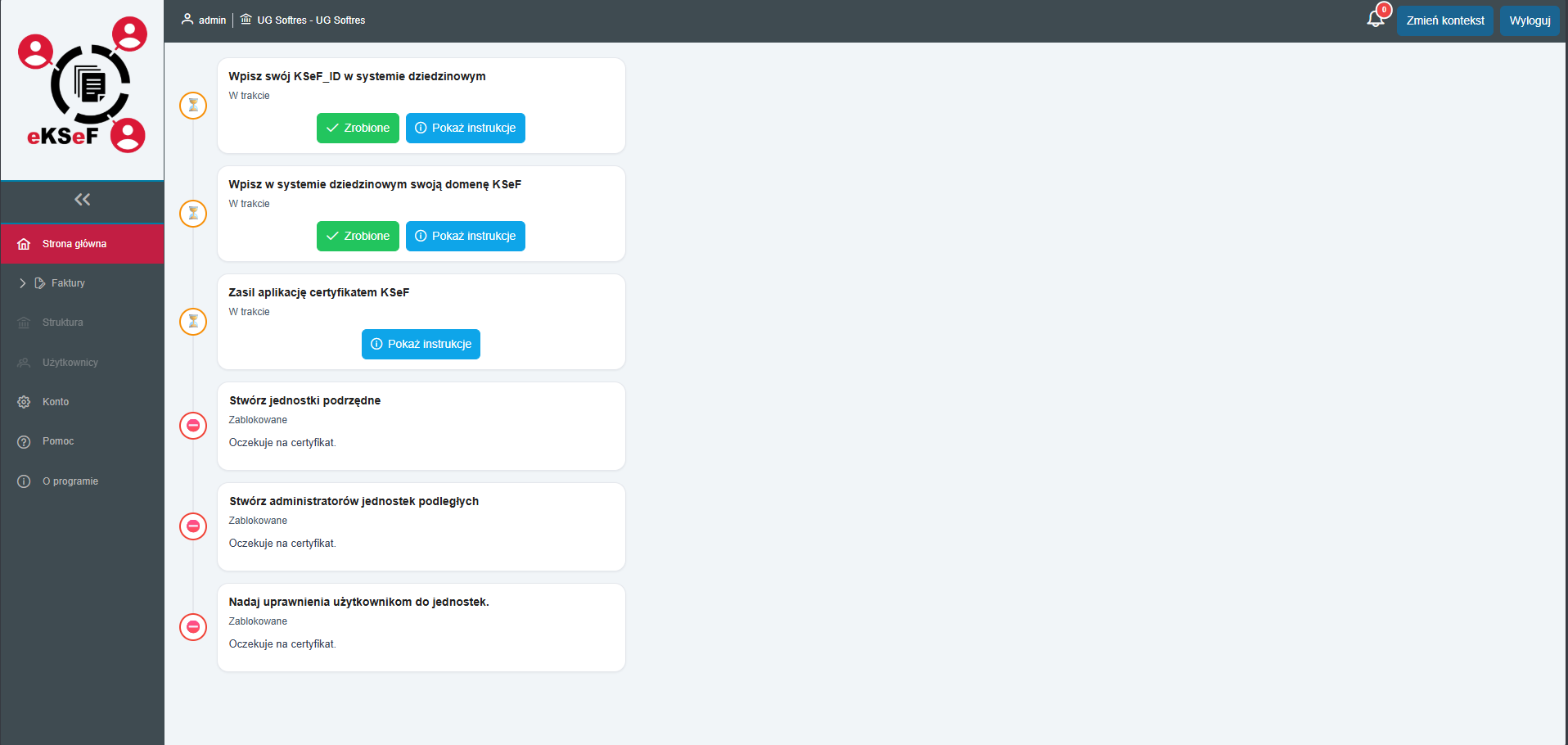
Ekran składa się z dwóch stałych elementów i obszaru roboczego:
| Element | Gdzie jest | Do czego służy |
|---|---|---|
| Menu boczne | lewa strona ekranu | Przechodzenie między modułami: Faktury, Konto, Pomoc i O programie. Strzałka « u góry menu zwija je do ikon. |
| Pasek górny | góra ekranu | Pokazuje zalogowanego użytkownika i aktywną jednostkę. Po prawej stronie są dzwonek powiadomień oraz przyciski Zmień kontekst i Wyloguj. |
| Obszar roboczy | środek ekranu | Zawartość wybranego modułu: lista, formularz lub pulpit. |
Sprawdź jednostkę przed pracą
Nazwa aktywnej jednostki jest widoczna na pasku górnym. Jeśli obsługujesz kilka podmiotów, upewnij się, że pracujesz we właściwym, a w razie potrzeby zmień kontekst.
Tabele
Większość modułów (faktury, sesje wysyłkowe, certyfikaty) prezentuje dane w tabelach. Wszystkie tabele działają według tych samych zasad.
Przewijanie poziome
Gdy tabela ma więcej kolumn, niż mieści się na ekranie, przewiń ją w poziomie:
| Mysz | Touchpad |
|---|---|
| Przytrzymaj Shift i użyj kółka myszy. | Przesuń dwoma palcami w lewo lub w prawo. |
Możesz też przeciągnąć poziomy pasek przewijania pod tabelą.
Zmiana szerokości kolumn
Złap kursorem prawą krawędź nagłówka kolumny i przesuń ją w lewo lub w prawo.
Wybór widocznych kolumn
Przycisk Wybór kolumn nad tabelą otwiera listę wszystkich kolumn. Zielony znacznik ✔ oznacza kolumnę widoczną. Ukryj te, których nie potrzebujesz, żeby tabela była czytelniejsza i rzadziej wymagała przewijania.
Sortowanie
Kliknij nagłówek kolumny, aby posortować listę rosnąco. Ponowne kliknięcie sortuje malejąco.
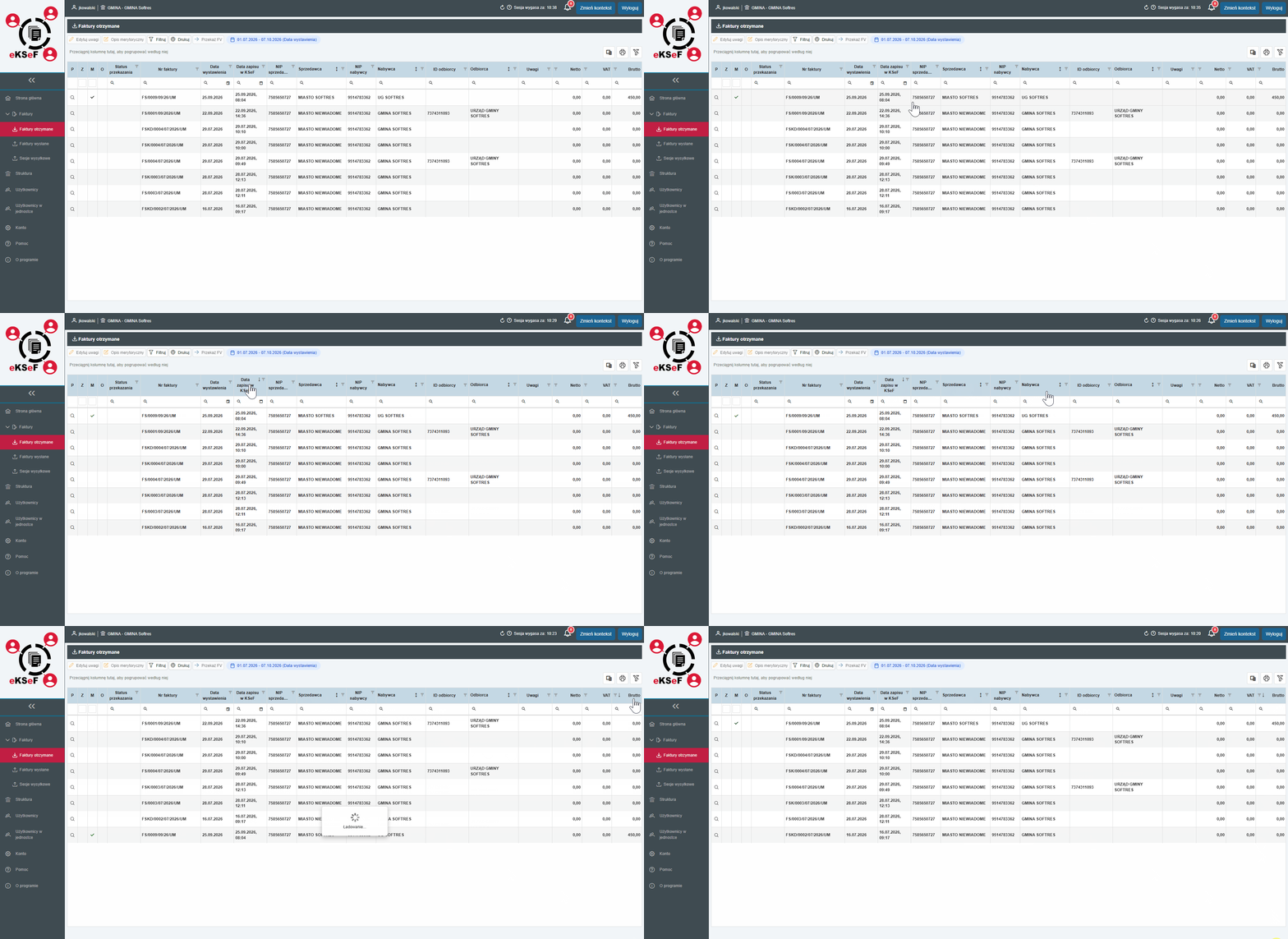
Wyszukiwanie w kolumnie
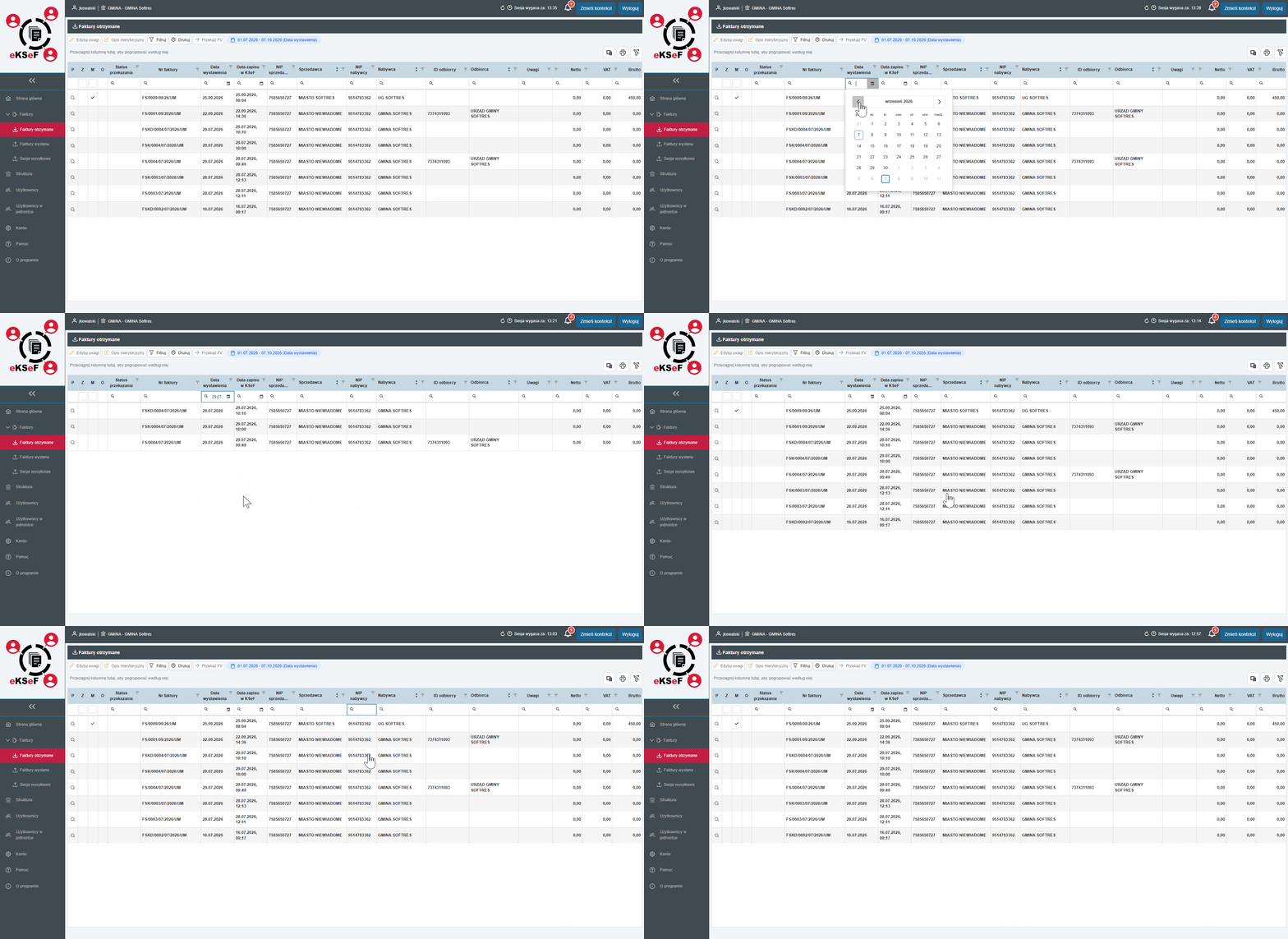
Pod nagłówkiem każdej kolumny jest pole z ikoną lupy 🔍. Wpisz fragment tekstu, a lista zawęzi się od razu, bez zatwierdzania. Możesz wypełnić kilka pól jednocześnie. Wtedy zostaną pokazane tylko rekordy spełniające wszystkie warunki.
W kolumnach z datą zamiast tekstu wybierasz dzień z kalendarza.
Filtrowanie zaawansowane
Przycisk Filtruj nad tabelą (np. na liście faktur) pozwala wybrać typ daty i okres, z którego mają pochodzić dokumenty. Szczegóły opisano w rozdziale Faktury otrzymane.
Przycisk czyszczenia filtrów, obok przycisku Filtruj, usuwa wszystkie aktywne filtry naraz i przywraca pełną listę.
Pusta lista
Napis „Brak elementów” oznacza, że w wybranej jednostce nie ma jeszcze dokumentów albo że aktywne filtry wykluczają wszystkie rekordy. Najpierw wyczyść filtry.
Grupowanie
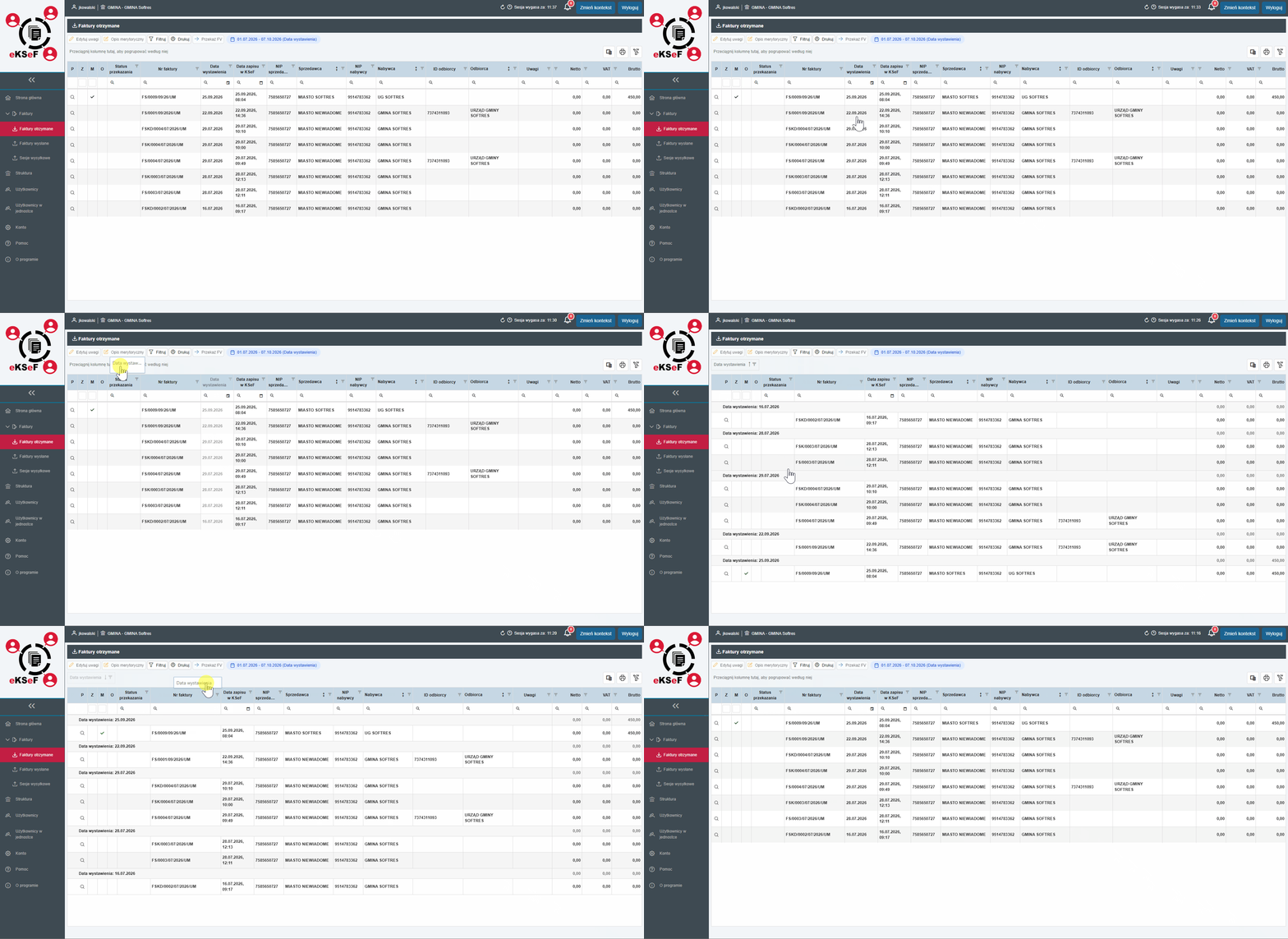
Przeciągnij nagłówek kolumny na jasnoszary pasek nad tabelą („Przeciągnij kolumnę tutaj, aby pogrupować według niej”). Rekordy zostaną podzielone na rozwijane grupy. Przeciągając kolejne kolumny, zrobisz grupowanie wielopoziomowe.
Zaznaczanie rekordu
Kliknij wiersz, aby go zaznaczyć. Przyciski na pasku narzędzi nad tabelą (np. Edytuj uwagi, Oznacz jako zakończoną) działają na zaznaczonej pozycji.
Pogrubiony wiersz
Na liście faktur otrzymanych pogrubiona czcionka oznacza dokument jeszcze nieobsłużony. Szczegóły: Zarządzanie statusem obsługi faktury.
Okna dialogowe i formularze
Zamykanie okien
Okno zamkniesz na trzy sposoby:
- przyciskiem Zamknij lub Anuluj w dolnej części okna,
- ikoną ✕ w prawym górnym rogu,
- klawiszem Esc.
Niezapisane zmiany
Zamknięcie okna bez kliknięcia Zapisz (lub Zatwierdź) oznacza utratę wprowadzonych danych.
Długie formularze
Jeśli formularz nie mieści się w oknie, przewijaj go kółkiem myszy lub paskiem przewijania po prawej stronie okna.
Skróty klawiszowe
| Skrót | Działanie |
|---|---|
| Shift+Scroll Lock | Przewijanie tabeli w poziomie |
| Esc | Zamknięcie okna dialogowego |
| Tab | Przejście do następnego pola formularza |
| Shift+Tab | Powrót do poprzedniego pola formularza |
| Enter | Zatwierdzenie aktywnego przycisku lub formularza |
| Ctrl+V | Wklejenie skopiowanej wartości (np. symbolu jednostki lub adresu domeny) |
Gdzie szukać pomocy
W menu bocznym znajdziesz moduł Pomoc z bazą FAQ i połączeniem zdalnym z serwisem Softres.